
2.2 لوحة Medical Imaging XR
2.2.V1.9-01
يمكنك تعديل أي بيانات DICOM باستخدام وظائف لوحة Medical Imaging التي تظهر عند تحميل مجموعة بيانات DICOM.
تتيح لك وظيفة النقل في الأعلى ضبط الشفافية وتعيين ألوان لوحدات هاونسفيلد محددة باستخدام دبابيس الألوان. تسمح وحدات هاونسفيلد، أو HU، بتصفية بيانات DICOM بناءً على الكثافة الإشعاعية.
لإضافة دبوس جديد، انقر في أي مكان داخل القسم. حرّك الدبابيس عموديًا لضبط الشفافية أو أفقيًا لتعيين الألوان لقيم HU محددة. انقر على دبوس لفتح اللوحة الإضافية على اليمين، حيث يمكنك تغيير لون الدبوس أو إزالته.
في قسم مرشح الأنسجة، استخدم أزرار الأسهم أو اسحب الدبابيس على طول شريط التمرير لتحديد نطاق HU المرئي. في الوضع النسبي، يتم تعيين الألوان بالنسبة إلى نافذة HU المحددة حاليًا. عند ضبط نطاق HU، يُعاد توزيع طيف الألوان بالكامل عبر النطاق الجديد. في الوضع المطلق، تكون الألوان ثابتة لوحدات هاونسفيلد محددة. يؤدي تضييق نطاق HU إلى تقليل ظهور الألوان المرتبطة بالقيم خارج هذا النطاق.
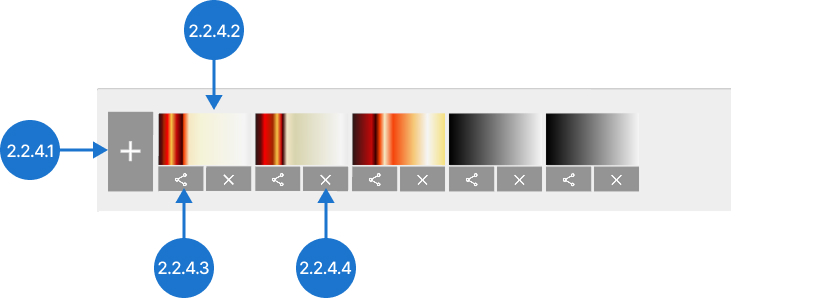
لحفظ وظيفة النقل، اضغط على زر 'إضافة' أدناه. يمكنك التبديل بين الوظائف المحفوظة بالنقر على أيقوناتها. كما يمكنك تصديرها إلى سطح المكتب أو حذفها.
استخدم التقسيم بالذكاء الاصطناعي لاكتشاف أجزاء محددة في مجموعة بيانات. اختر نموذجًا مناسبًا من القائمة واضغط على 'بدء'. بعد اكتمال العملية، يمكن تعديل الرؤية ووظيفة النقل لكل جزء تم اكتشافه بشكل منفصل باستخدام لوحة التقسيم.
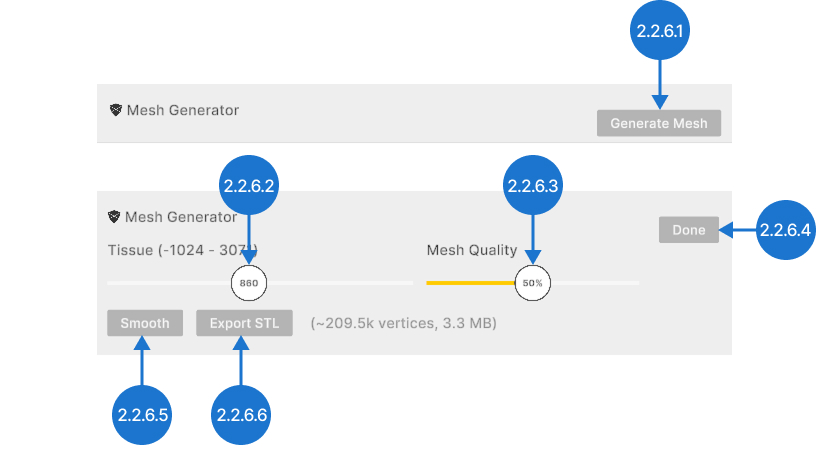
لتحويل مجموعة البيانات إلى تنسيق STL، اضغط على زر 'توليد الشبكة'. استخدم شريط تمرير الأنسجة لتعيين قيمة ISO التي تتحكم في الأنسجة التي تظهر في الشبكة. توازن جودة الشبكة بين تفاصيل الشبكة وحجم ملف STL. اضغط على زر 'تنعيم' لتنعيم الشبكة المُنشأة. انقر على 'تصدير STL' لحفظ الملف على سطح المكتب. اضغط على 'تم' لإضافة الشبكة إلى المكتبة.
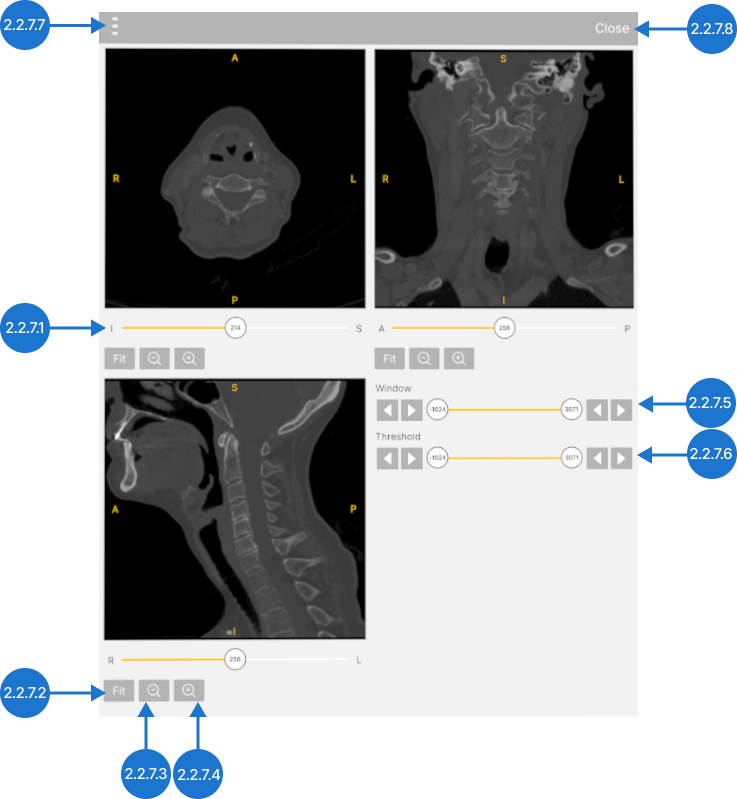
بدّل عرض العرض متعدد المستويات واعرض بيانات DICOM في المستويات المحورية والسهمية والإكليلية. استخدم أشرطة التمرير لاختيار مستويات معينة للعرض وتفاعل مع أيقونات 'تكبير' و'تصغير' لضبط المقاييس. عدّل النافذة لضبط نطاق قيم التدرج الرمادي المعروضة والعتبة لتغيير نطاق HU المعروض.
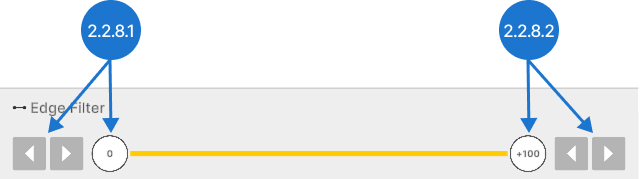
يعمل مرشح الحواف على تحسين وضوح حدود الأنسجة في بيانات DICOM. استخدم أيقونات الأسهم أو اسحب الدبابيس على طول شريط التمرير لضبط المرشح. حرّكه إلى اليسار لعرض المناطق الملساء أو إلى اليمين لإبراز انتقالات الأنسجة.
يمكن حفظ إعدادات وظيفة النقل، والتقسيم بالذكاء الاصطناعي، ومرشح الحواف كإعدادات مسبقة عن طريق اختيار خيار 'إضافة' الموجود على الجانب الأيسر من اللوحة. لتحميل إعداد مسبق مختلف، انقر على قسمه. يمكنك أيضًا إعادة تسمية الإعدادات المسبقة أو حفظها على سطح المكتب أو إزالتها.
يتحكم شريط التمرير في قسم الجودة بعدد الشرائح المستخدمة في العرض، مما يوازن بين الأداء وجودة العرض.
تتحكم دقة البيانات في مدى وضوح كل شريحة ويمكن ضبطها على منخفضة أو متوسطة أو كاملة.
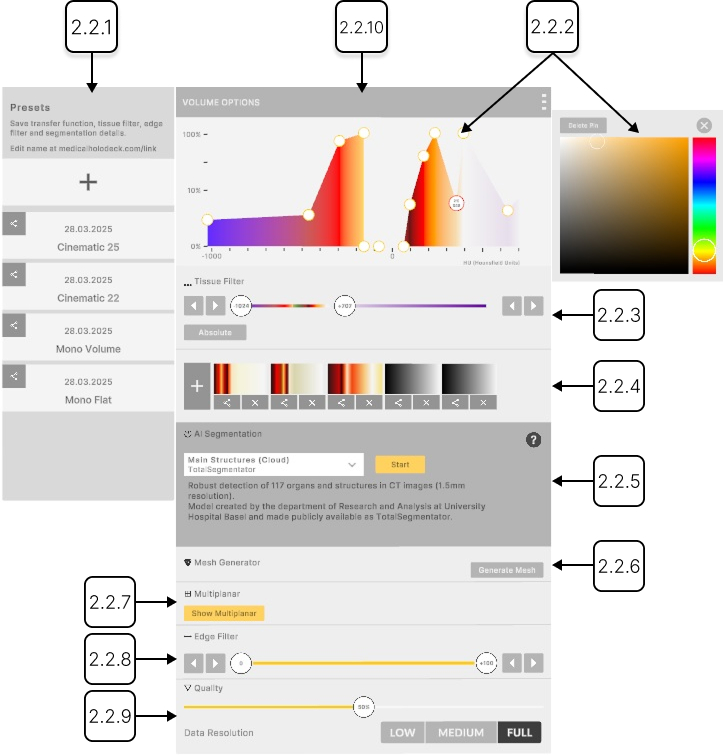
2.2.1
إعداد الخيار المسبق
2.2.1.V1.9-01
يدير الإعدادات المسبقة لـ DICOM. إعداد الخيار المسبق هو تكوين محفوظ لإعدادات العرض والمعالجة. اختر، أنشئ، حرر أو احذف الإعدادات المسبقة المدمجة والمخصصة هنا
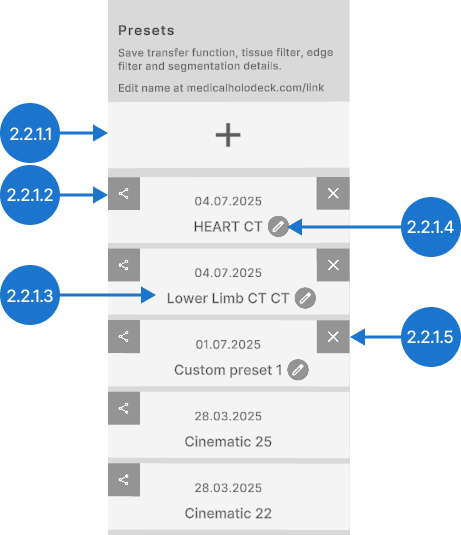
2.2.1.1
إضافة
يحفظ مخطط الألوان الخاص بك، دالة النقل، فلتر الحواف، والتقسيم كإعداد جديد. وجه على زر + واضغط المشغل لإنشاء إعداد جديد. سيظهر في أعلى القائمة.
2.2.1.2
تصدير
يحفظ الإعداد المسبق على سطح المكتب الخاص بك.
2.2.1.3
الإعداد المسبق
يحمل إعدادًا مسبقًا محفوظًا. اختره بالمشغل لتطبيقه.
2.2.1.4
إعادة تسمية
يسمح بتغيير اسم الإعداد المسبق. وجه الليزر إلى زر القلم واضغط المشغل. ستظهر لوحة مفاتيح. اكتب اسمًا جديدًا واحفظ التغييرات بالضغط على زر الانتهاء. بدلاً من ذلك، يمكنك الحفظ بالنقر مرة أخرى على زر القلم أو إغلاق لوحة المفاتيح.
2.2.1.5
حذف
يحذف الإعداد المسبق المحدد.
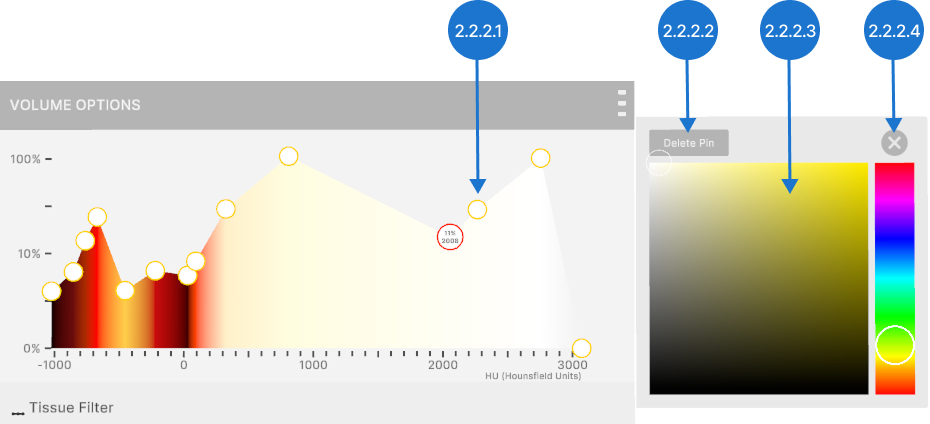
2.2.2
دالة التحويل
2.2.2.V1.9-01
يتيح ضبط الشفافية والألوان لوحدات هونسفيلد (HU) معينة باستخدام دبابيس الألوان.
2.2.2.1
دبابيس اللون
تضبط الشفافية وتخصص الألوان لوحدات هونسفيلد (HU) محددة.
لإضافة دبوس، انقر على مكان فارغ على الرسم البياني.
لتغيير الشفافية، حرّك الدبوس المختار عموديا وأفلت المشغل. تتراوح الشفافية من 0% إلى 100% على مقياس لوغاريتمي.
لتعيين لون معين لقيمة HU، حرّك دبوس اللون المختار أفقياً وأفلت المشغل.
2.2.2.2
حذف الدبوس
يحذف دبوس اللون من دالة التحويل. اختر الدبوس بواسطة الليزر، ثم اضغط زر حذف الدبوس.
2.2.2.3
منتقي اللون
يتيح تغيير لون الدبوس. اختر الدبوس بالمشغل، ثم اختر لونًا جديدًا.
2.2.2.4
إغلاق منتقي اللون
يغلق منتقي اللون.
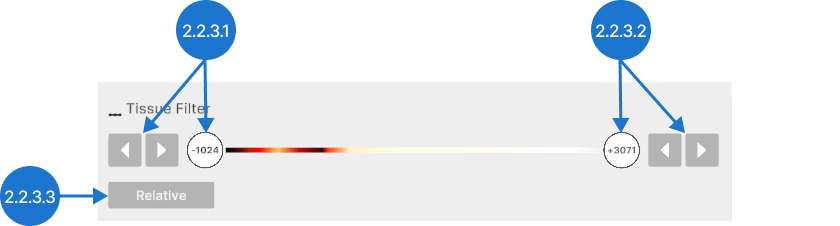
2.2.3
مرشح الأنسجة
2.2.3.V1.9-01
يقوم قسم مرشح الأنسجة بضبط النطاق المرئي لبيانات DICOM بناءً على وحدات هونسفيلد (HU). كما يتيح التبديل بين قيم الألوان النسبية والمطلقة.
2.2.3.1
HU الحد الأدنى
يضبط القيمة الدنيا لوحدة هounsfield (HU). اختر شريط التمرير بالمشغل وحركه لليسار أو اليمين، ثم أطلق. استخدم السهم لتقليل/زيادة القيمة بمقدار 1.
2.2.3.2
HU الحد الأقصى
يضبط القيمة العليا لوحدة هounsfield (HU). اختر شريط التمرير بالمشغل وحركه لليسار أو اليمين، ثم أطلق. استخدم السهم لتقليل/زيادة القيمة بمقدار 1.
2.2.3.3
مطلق/ نسبي
يتبدل بين أوضاع الألوان. في الوضع المطلق، تثبت الألوان على وحدات هounsfield (HU) معينة، لذلك تضييق نطاق HU يحد من الألوان المرئية. في الوضع النسبي، تتكيف الألوان لتتناسب مع نافذة HU الحالية، مع إبقاء كامل نطاق الألوان مرئياً. اضغط الزر بالمشغل لتبديل الأوضاع.
2.2.4
إعداد مسبق لدالة التحويل
2.2.4.V1.9-01
يدير الإعدادات المسبقة لـ DICOM. إعداد مسبق لدالة التحويل هو تكوين محفوظ لدالة تحويل ومخطط ألوان. اختر، أنشئ، حرر أو احذف الإعدادات المسبقة المدمجة والمخصصة هنا.
2.2.4.1
إضافة
يحفظ مخطط الألوان ودالة التحويل كإعداد جديد. اضغط على زر + بالمشغل لإنشاء إعداد جديد. سيظهر في أعلى القائمة.
2.2.4.2
الإعداد المسبق
يحمل إعدادًا مسبقًا محفوظًا. اختره بالمشغل لتطبيقه.
2.2.4.3
تصدير
يحفظ الإعداد المسبق على سطح المكتب الخاص بك.
2.2.4.4
حذف
يحذف الإعداد المسبق المحدد.
2.2.5
التقسيم بواسطة الذكاء الاصطناعي
2.2.5.V1.9-01
يوفر تقسيمًا تلقائيًا لفحوصات التصوير بالأشعة المقطعية والرنين المغناطيسي، ويحدد بسرعة ويفصل الهياكل التشريحية مثل الأعضاء والعظام والأنسجة. للتفاصيل، انظر القسم 3 من الدليل.
2.2.6
مولد الشبكة
2.2.6.V1.9-01
يحوّل بيانات DICOM إلى صيغة STL للطباعة أو التحليل الإضافي.
2.2.6.1
توليد الشبكة
يعرض خيارات الشبكة والمعاينة جنبًا إلى جنب مع مجموعة البيانات الأصلية.
2.2.6.2
النسيج
يتيح ضبط قيمة ISO للتحكم في الأنسجة التي تظهر في الشبكة. اضغط على الزر بالمشغل وحركه لليسار أو اليمين.
2.2.6.3
جودة الشبكة
يوازن بين تفاصيل الشبكة وحجم ملف STL. اضغط على الزر بالمشغل وحركه لليسار أو اليمين.
2.2.6.4
تم
يضيف الشبكة المُولدة إلى المكتبة.
2.2.6.5
تنعيم
ينعم الشبكة المُنشأة.
2.2.6.6
تصدير STL
يحفظ الشبكة كملف STL. اضغط على الزر بالمشغل لتصديره مباشرة إلى سطح المكتب الخاص بك.
2.2.7
متعدد المستويات
2.2.7.V1.9-01
يعرض بيانات DICOM في المستويات التشريحية الثلاثة القياسية: المحوري (من الأسفل إلى الأعلى)، الإكليلي (من الأمام إلى الخلف)، والسهمي (من اليسار إلى اليمين). يفتح اختيار عرض متعدد المستويات هذه المشاهد بجانب لوحة التصوير الرئيسية، مما يتيح تقييمًا تشريحيًا مفصلًا من زوايا متعددة.
2.2.7.1
شريط التمرير
يتيح التمرير عبر جميع الشرائح على طول المحور المحدد.
2.2.7.2
تعديل
يعيد ضبط مستوى التكبير ليناسب الصورة في العرض.
2.2.7.3
تصغير
يُصغر العرض.
2.2.7.4
تكبير
يكبر العرض. عند التكبير، اسحب الصورة لرؤية مناطق أخرى.
2.2.7.5
النافذة
يضبط نطاق قيم التدرج الرمادي المعروضة. اختر شريط التمرير بالمشغل وحركه لليسار أو اليمين، ثم أطلق. استخدم الأسهم لتقليل/زيادة القيمة.
2.2.7.6
العتبة
يضبط نطاق وحدة هونسفيلد (HU) المعروضة. اختر شريط التمرير بالمشغل وحركه لليسار أو اليمين، ثم أطلق. استخدم الأسهم لتقليل/زيادة القيمة.
2.2.7.7
مقبض
يعيد تموضع اللوحة. اخترها بواسطة الليزر وأطلق لتعيين موقع جديد.
2.2.7.8
إغلاق
يغلق عرض متعدد المستويات.

2.2.8
مرشح الحواف
2.2.8.V1.9-01
يحسن وضوح رؤية أماكن التقاء الأنسجة المختلفة في بيانات DICOM. حرّك المرشح إلى اليسار لعرض المناطق الناعمة. حرّكه إلى اليمين لتسليط الضوء على حيث يتغير النسيج بسرعة.
2.2.8.1
الحافة الدنيا
يضبط القيمة الحدية الدنيا. اختر شريط التمرير بالمشغل وحركه لليسار أو اليمين، ثم أطلق. استخدم السهم لتقليل/زيادة القيمة بمقدار 1.
2.2.8.2
الحافة العليا
يضبط القيمة الحدية العليا. اختر شريط التمرير بالمشغل وحركه لليسار أو اليمين، ثم أطلق. استخدم السهم لتقليل/زيادة القيمة بمقدار 1.
2.2.9
إعدادات الجودة
2.2.9.V1.9-01
وازن بين جودة العرض في DICOM وأداء التطبيق. ضبط الإعدادات لإعطاء الأولوية لتفاصيل الصورة أو أداء أكثر سلاسة بناءً على قدرات النظام لديك.
2.2.9.1
جودة الأحجام
يتحكم في عدد الشرائح المستخدمة في العرض. لاحظ أن إعدادات الجودة فوق 50٪ تقدم تحسينات بصرية صغيرة فقط لكنها تتطلب أداءً أعلى بشكل ملحوظ.
2.2.9.2
دقة البيانات
يتحكم في جودة ملمس كل شريحة في مجموعة البيانات.

2.2.10
مقبض
2.2.10.V1.9-01
يعيد تموضع اللوحة. اخترها بالمشغل وأطلق لتعيين موقع جديد.