1.2 لوحة الكائن
1.2.V1.9-01
يوفر أدوات لمعالجة مجموعات البيانات وقياسها ووضع التعليقات التوضيحية عليها. يظهر عند تحميل مجموعة بيانات من المكتبة.
Object Pad هو مجموعة الأدوات الرئيسية للتفاعل مع مجموعات البيانات. يظهر تلقائيًا عند تحميل مجموعة بيانات من المكتبة.
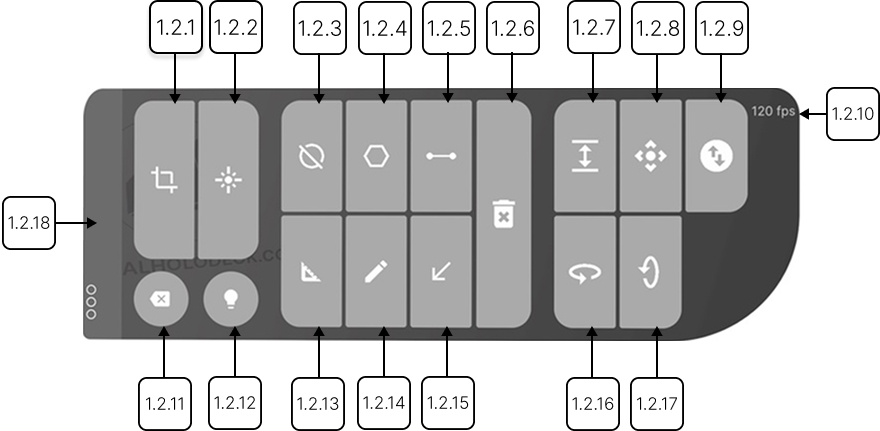
يُمكّن Cutter من التقطيع الدقيق عبر مجموعات البيانات. اختره من اللوحة باستخدام الزناد الأيمن. ستُفعّل أداة القطع على متحكّمك الأيسر. اضغط الزناد مرة أخرى للتبديل إلى الأيمن. لمعاينة قطعة، حرّك يدك داخل مجموعة البيانات. اسحب الزناد لإنهاء التقطيع. لحذف القطعة، انقر على أيقونة X الحمراء.
استخدم أداة الليزر للتفاعل مع عناصر واجهة المستخدم. اخترها بالنقر على الزر المناسب في اللوحة.
يُستخدم الت掩يح للتحكم بشكل انتقائي في رؤية مناطق محددة داخل مجموعة البيانات. عند تفعيل الأداة، تظهر كرة حمراء عند طرف إصبع متحكّمك، مما يتيح لك "الرسم" في الفضاء ثلاثي الأبعاد. الضغط على زر الت掩يح يفتح لوحة إضافية.
استخدم المنزلق لضبط قطر الكرة الحمراء. قم بالتبديل بين ثلاثة أوضاع للت掩يح. Isolate يحافظ على المنطقة المحددة فقط مرئية، Hide يجعلها غير مرئية، وHighlight يبرز المناطق المحددة بصريًا. لحذف الت掩يح، اختر أداة الممحاة. وجّه نحو المنطقة المتأثرة واستمر في الضغط على الزناد. تتيح Mask Channels التحكم في مناطق متعددة مُمَسْحَة داخل مجموعة البيانات. قم بالتبديل بين القنوات لتطبيق وإدارة تأثيرات ت掩يح مستقلة. في أسفل اللوحة، يُعْرَض حجم المنطقة المُمَسْحَة الحالية.
لقياس مساحة السطح، قم باختيار أداة قياس المساحة من لوحة الكائنات. سيظهر مخروط أسود عند رأس إصبع المتحكم. أثناء وضع ربط المساحة، استخدم اللوحة الإضافية للتبديل بين أنواع المساحة.
في وضع الدائرية، استخدم الزناد لوضع نقطة المركز. كل نقطة جديدة ستتصل بالمركز والنقطة الموضوعة سابقًا، مكونة شكلاً حول المركز. اختر إحدى النقاط لإغلاق الشكل. ستُعرض مساحة السطح بالمليمترات المربعة. يمكن تعديل الشكل الجديد. هدف نقطة واضغط على الزناد لإعادة وضعها.
في وضع المتواصل، لا يوجد نقطة مرساة ثابتة. كل نقطة جديدة تتصل بالنقطتين الموضوعتين مؤخرًا.
لقياس الأشكال الأسطوانية، قم بالتبديل إلى وضع ربط الأسطوانة. أولاً قم بتعيين قطر القاعدة، ثم ارتفاع الشكل.
لقياس المسافة الخطية، قم باختيار أداة قياس المسافة. قم بتعيين نقاط البداية والنهاية بالزناد.
اختر أداة الحذف لإزالة الكائنات مثل القياسات أو الأشكال أو الرسومات من مساحة العمل. سيظهر X أحمر عند رأس المتحكم. هدف الكائن واضغط على الزناد لحذفه.
لتغيير حجم مجموعة البيانات، هدف زر المقياس. ثم، حرك متحكمك لأعلى أو لأسفل مع الضغط على الزناد لضبط الحجم.
لإعادة وضع مجموعة البيانات، هدف زر التحريك واضغط على الزناد. حرك يدك لوضع مجموعة البيانات في الموقع المطلوب.
هدف زر التحريك للخلف، اضغط على الزناد وحرك متحكمك لأعلى أو لأسفل لتغيير مسافة مجموعة البيانات عنك.
الرقم في الزاوية اليمنى العلوية من اللوحة يظهر معدل الإطارات الحالي، مما يساعدك على مراقبة مدى سلاسة تشغيل التطبيق.
لإزالة مجموعة بيانات من مساحة العمل، اضغط على زر الحذف.
زر الإضاءة يقوم بتبديل الإضاءة على مجموعة البيانات الخاصة بك. في Medical Imaging XR، هذه الوظيفة متاحة فقط في وضع PC-VR.
لقياس زاوية في الفضاء ثلاثي الأبعاد، ابدأ باختيار أداة قياس الزاوية من اللوحة. ثم اضغط على الزناد لوضع الرأس ووضع ذراعي الزاوية بوضع كل نقطة نهاية. ستظهر الزاوية بالدرجات فور وضع الخطين.
اختر أداة الرسم، اضغط على الزناد وحرك متحكمك للرسم في مساحة العمل. استخدم شريط تمرير عرض الخط لضبط سمك خطوطك. اختر لونًا من اللوحة الإضافية واضغط على الزناد لتطبيقه على رسمك.
لوضع علامة بصرية، اختر أداة العلامة. سيظهر سهم ملون عند رأس إصبع المتحكم. حركه إلى مكانه واضغط على الزناد لإسقاط العلامة.
للدوران مجموعة البيانات، هدف زر الدوران أفقيًا أو دوران رأسيًا. اضغط على الزناد وحرك متحكمك من اليسار إلى اليمين للدوران الأفقي، أو من الأعلى إلى الأسفل للرأسي.
أعد وضع لوحة الكائنات بهدف مقبضها، مع الضغط على الزناد وسحبه إلى الموقع المطلوب.
1.2.1
أداة القطع
1.2.1.V1.9-01
يُمكّن من إجراء قصات دقيقة عبر مجموعات البيانات. حدده بالزناد الأيمن لتفعيل أداة القطع على وحدة التحكم اليسرى؛ اضغط مرة أخرى لنقلها إلى اليمنى. حرّك يدك داخل النموذج لرؤية القص المباشر. اسحب الزناد لتثبيت القص. لإزالته، وجّه الليزر إلى علامة X الحمراء. استخدم زر إظهار/إخفاء القصات في المؤشر لعرض أو إخفاء القصات.
1.2.2
ليزر
1.2.2.V1.9-01
يشغّل الليزر في وحدة التحكم اليمنى. استخدم الليزر للإشارة إلى عناصر الواجهة واضغط الزناد لتحديدها أو تفعيلها.
1.2.3
التغطية
1.2.3.V1.9-01
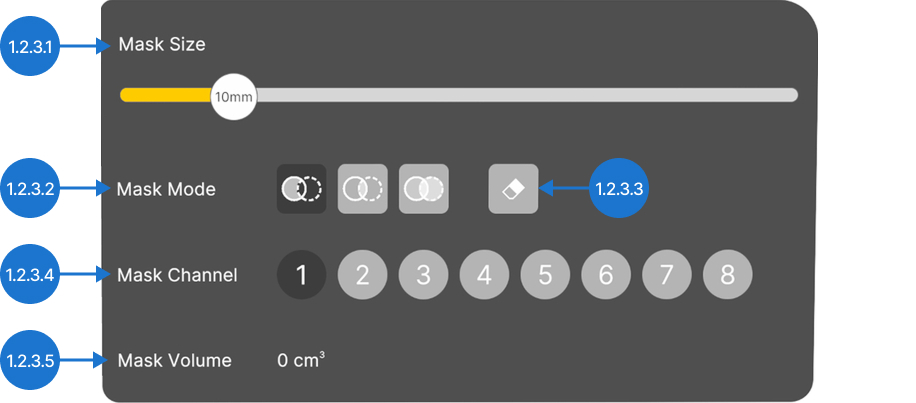
يتيح لك التركيز على مناطق محددة من مجموعة بيانات DICOM عبر تعديل مستوى ظهورها. استخدم وحدة التحكم كفرشاة لـ"طلاء" مناطق في الصورة ثلاثية الأبعاد؛ حسب الوضع المحدد سيتم إخفاء المنطقة أو عزلها أو تمييزها. يؤدي الضغط على زر الإخفاء بالزناد إلى فتح لوحة إضافية وإظهار كرة حمراء عند طرف وحدة التحكم. تتطلب عملية الإخفاء قدرة معالجة عرض عالية لذا تُوصى لإعدادات الواقع الافتراضي على الحاسوب (PC-VR).
1.2.3.1
حجم القناع
يضبط حجم الكرة الحمراء. استخدم شريط التمرير لتحديد العرض المطلوب.
1.2.3.2
وضع القناع
يتيح التبديل بين أوضاع الإخفاء المختلفة.
- يتيح التبديل بين أوضاع الإخفاء المختلفة.
- عزل: يُبقي المنطقة المحددة فقط مرئية
- إخفاء: يخفي المنطقة المحددة
1.2.3.3
مسح
يُعيد المناطق المُخفاة. وجّه إلى المنطقة، اضغط الزناد مع الاستمرار لإلغاء الإخفاء ثم حرر.
1.2.3.4
قناة القناع
يتيح تنظيم وفصل مناطق الإخفاء المختلفة داخل مجموعة بيانات DICOM. بدّل القنوات لتطبيق وإدارة تأثيرات إخفاء متنوعة.
1.2.3.5
حجم القناع
يعرض حجم المنطقة المُخفاة في القناة المحددة.
1.2.4
قياس المساحة
1.2.4.V1.9-01
يُفعّل قياس المساحة. اضغط عليه بالزناد وسيظهر مخروط أسود عند طرف وحدة التحكم. ضع النقاط لتحديد الشكل، وعند الانتهاء ستُعرض المساحة السطحية بالملليمتر المربع (مم²). يمكن تعديل جميع الأشكال. وجّه إلى نقطة واضغط الزناد باستمرار لاستبدالها. يمكنك الاختيار بين وضعَي اتصال: مساحة وأسطوانة.
1.2.4.1
وضع المساحة
يحسب هذا الوضع المساحة السطحية استنادًا إلى النقاط التي تحددها. يمكنك الاختيار بين وضعين فرعيين.
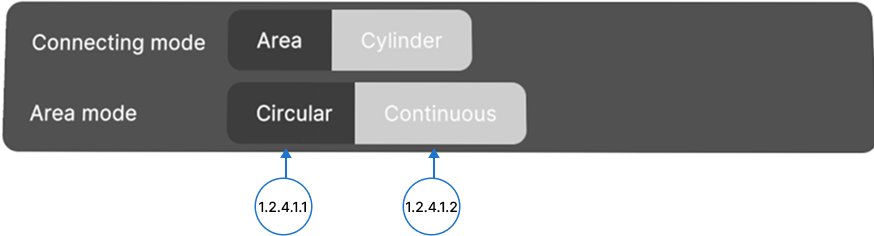
1.2.4.1.1
الوضع الدائري
يُحدد أول نقطة تضعها مركز الدائرة. جميع النقاط التالية تُحدد المحيط. تُستخدم هذه النقاط لحساب المساحة. لإغلاق الشكل، قرّب المخروط من أي نقطة واضغط الزناد عند ظهور رسالة "انقر لإغلاق الشكل".
1.2.4.1.2
الوضع المتتابع
بعد وضع أول نقطتين، يتصل كل نقطة جديدة تضيفها مع النقطتين السابقتين لتشكيل مثلث. يُحسب إجمالي المساحة بجمع مساحات جميع المثلثات الناتجة. لإغلاق الشكل، قرّب المخروط من أي نقطة واضغط الزناد عند ظهور رسالة "انقر لإغلاق الشكل".
1.2.4.2
وضع الأسطوانة
في هذا الوضع يتم حساب قطر وارتفاع الأسطوانة اعتمادًا على ثلاث نقاط. تحدد أول نقطتين الدائرة القاعدية، بينما تحدد النقطة الثالثة الارتفاع بقياس المسافة من مستوى القاعدة. بعد وضع النقطة الثالثة سيتم حساب القطر والارتفاع.

1.2.5
قياس المسافة
1.2.5.V1.9-01
يتيح قياس المسافات. اضغط عليه بالزناد وسيظهر مخروط أسود بطرف وحدة التحكم. اضغط الزناد لتحديد نقطة البداية، ثم انتقل إلى نقطة النهاية واضغط مرة أخرى لعرض المسافة بالملليمترات.
1.2.6
حذف
1.2.6.V1.9-01
يزيل كائنات مثل القياسات أو الأشكال أو الرسومات من مساحة العمل. ستظهر علامة X حمراء على وحدة التحكم؛ وجّه نحو الكائن واضغط الزناد لحذفه.
1.2.7
تحجيم
1.2.7.V1.9-01
يغيّر حجم مجموعة البيانات النشطة. اضغط بالزناد للدخول إلى وضع التحجيم. حرّك وحدة التحكم لأعلى أو لأسفل أثناء الضغط لضبط الحجم ثم حرر لتثبيته.
1.2.8
تحريك
1.2.8.V1.9-01
يُعيد تموضع مجموعة البيانات النشطة. وجّه نحو الزر، وامسك الزناد واستخدم حركة يدك لتحريك مجموعة البيانات. حرر لوضعها.
1.2.9
تحريك للخلف
1.2.9.V1.9-01
يضبط مسافة مجموعة البيانات. وجّه نحو الزر، اضغط الزناد مع الاستمرار وحرك وحدة التحكم لأعلى أو لأسفل لتقريبها أو إبعادها. حرر لتعيين الموضع.
1.2.10
معدل الإطارات
1.2.10.V1.9-01
يعرض الأداء بالإطارات في الثانية لمساعدتك على مراقبة سلاسة التطبيق.
1.2.11
إزالة مجموعة البيانات
1.2.11.V1.9-01
يحذف مجموعة البيانات النشطة. اضغط هذا الزر بالزناد لإزالته من مساحة العمل.
1.2.12
الإضاءة تشغيل/إيقاف
1.2.12.V1.9-01
يتحكم في إضاءة مجموعة البيانات. اضغط الزناد للتبديل بين تشغيل الضوء وإيقافه. في Medical Imaging XR تتوفر الإضاءة فقط في وضع PC-VR بسبب قيود الأداء.
1.2.13
قياس الزاوية
1.2.13.V1.9-01
يقيس الزوايا في الواقع الافتراضي. اضغط الزناد لتحديد رأس الزاوية ثم حدّد نقطتي نهايتي الخطين. يظهر مقدار الزاوية بالدرجات فور وضع الخطين.
1.2.14
رسم
1.2.14.V1.9-01
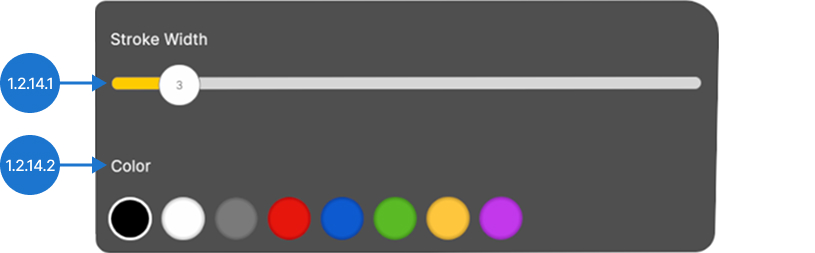
يُفعّل الرسم. وجّه الليزر نحو الزر، اضغط الزناد وحرّك وحدة التحكم لرسم خطوط. ستظهر لوحة إضافية. حرر الزناد لإيقاف الرسم.
1.2.14.1
عرض الخط
استخدم شريط تمرير عرض الخط لضبط سماكة الخط. وجّه الليزر، اسحب الزناد، ثم اضبط الحجم حسب رغبتك.
1.2.14.2
اللون
اختر اللون المطلوب واضغط الزناد لتطبيقه.
1.2.15
مؤشر
1.2.15.V1.9-01
يضع علامات مرئية في مساحة العمل. وجّه الليزر نحو الزر، اضغط الزناد وستظهر سهم ملوّن عند طرف وحدة التحكم. حرّكه إلى الموقع المطلوب واضغط الزناد لوضع المؤشر.
1.2.16
تدوير أفقيًا
1.2.16.V1.9-01
يدوّر مجموعة البيانات النشطة أفقيًا. امسك الزناد أثناء تحريك وحدة التحكم من اليسار إلى اليمين، ثم حرر لتعيين الزاوية.
1.2.17
تدوير عموديًا
1.2.17.V1.9-01
يدوّر مجموعة البيانات النشطة عموديًا. امسك الزناد وحرّك وحدة التحكم للأعلى وللأسفل ثم حرر لتعيين الزاوية.
1.2.18
مقبض
1.2.18.V1.9-01
يُعيد تموضع اللوحة. حدده بالزناد ثم حرره لوضعه في موضع جديد.