
1.1 मुख्य नियंत्रण पैड
1.1.V1.9-01
Medicalholodeck को नेविगेट करने के लिए मुख्य उपकरण।
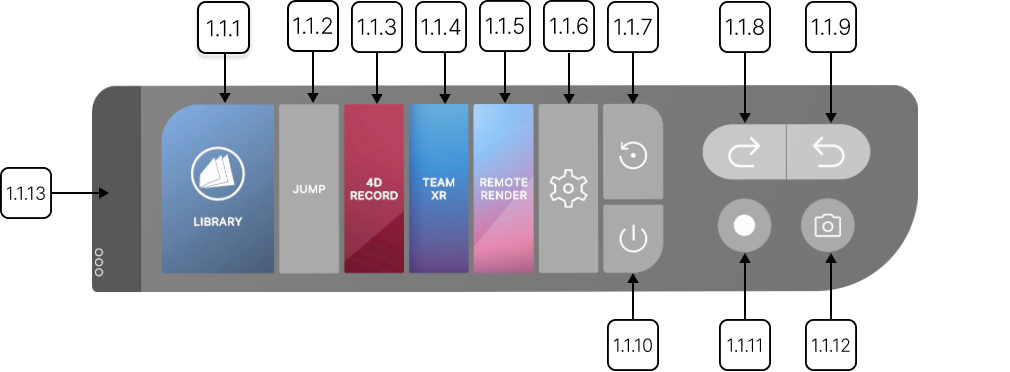
मेन कंट्रोल पैड Medicalholodeck नेविगेट करने का प्राइमरी टूल है। डिफॉल्ट में, यह लाइब्रेरी विंडो के नीचे दिखता है। लाइब्रेरी डेटासेट्स एक्सेस करने देती है। इसकी विजिबिलिटी लाइब्रेरी बटन क्लिक करके टॉगल की जा सकती है।
जंप बटन वर्कस्पेस में मूवमेंट इनेबल करता है। ट्रिगर से इसे सिलेक्ट करें, फिर डिजायर्ड लोकेशन पर पॉइंट करें और ट्रिगर फिर दबाकर अपनी पोजिशन चेंज करें। फंक्शन डिसेबल करने के लिए बटन फिर क्लिक करें।
4D रिकॉर्ड बटन VR रिकॉर्डिंग्स क्रिएट करने देता है। रिकॉर्डिंग स्टार्ट करने के लिए प्रेस करें, और स्टॉप के लिए फिर प्रेस करें। उसके बाद, पैनल के ऊपर कंट्रोल पैड दिखेगा, और स्पेशल रिकॉर्डिंग ऑटोमैटिक प्ले होना शुरू हो जाएगी। आपकी रिकॉर्डिंग्स लाइब्रेरी के RecordXR सेक्शन में सेव होती हैं।
TeamXR सेक्शन में VR सेशन सेटिंग्स मिलेंगी, जैसे सेशन्स स्टार्ट करना, जॉइन करना और मैनेज करना।
रिमोट रेंडरिंग फंक्शन ऐप को एक्सटर्नल सर्वर पर रन करने देता है, 3D ग्राफिक्स प्रोसेसिंग ऑफलोड करके और विजुअल क्वालिटी इम्प्रूव करके। रेंडरिंग एनवायरनमेंट लॉन्च करने के लिए रिमोट रेंडर बटन क्लिक करें। यह फंक्शन अलग ऐप इंस्टॉलेशन रिक्वायर करता है और अभी केवल स्टैंडअलोन VR हेडसेट्स सपोर्ट करता है।
सेटिंग्स एक्सेस करने के लिए कॉगव्हील आइकन पर क्लिक करें। यहां लाइसेंसेज, PACS और सर्विसेज भी मिलेंगी।
वर्कस्पेस से सभी डेटासेट्स हटाने के लिए रीसेट बटन क्लिक करें। ऐप्लिकेशन बंद करने के लिए एग्जिट बटन प्रेस करें।
किसी एक्शन को रिवर्स या रिस्टोर करने के लिए, एप्रोप्रिएट एरो आइकन के साथ इंटरैक्ट करें।
वीडियो बनाने के लिए रिकॉर्ड बटन प्रेस करें। यह रेड हो जाएगा रिकॉर्डिंग शुरू होने का संकेत देने के लिए। स्टॉप करने के लिए फिर क्लिक करें। इमेज कैप्चर करने के लिए कैमरा बटन क्लिक करें। इमेजेस और वीडियोज डेस्कटॉप पर सेव होंगे। ये दो बटन केवल PC-VR मोड या रिमोट रेंडरिंग ऐप में उपलब्ध हैं। स्टैंडअलोन पर, ओकुलस बटन प्रेस करें और एप्लिकेशन पैनल से 'Take Photo' या 'Record Video' ऑप्शन चुनें।
पैड मूव करने के लिए, इसके हैंडल पर निशाना लगाएं और ट्रिगर दबाए रखें। ट्रिगर रिलीज करके पैड को नई पोजिशन में प्लेस करें।
1.1.1
पुस्तकालय
1.1.1.V1.9-01
पुस्तकालय की दृश्यता को टॉगल करने के लिए ट्रिगर से इस बटन का चयन करें।
1.1.2
कूदना
1.1.2.V1.9-01
कार्य क्षेत्र में आंदोलन सक्षम करता है। इसे ट्रिगर से चुनें, फिर अपनी इच्छित जगह की ओर इशारा करें। कार्य को अक्षम करने के लिए फिर से चुनें।
1.1.3
4D रिकॉर्ड
1.1.3.V1.9-01
इमर्सिव VR रिकॉर्डिंग बनाता है। रिकॉर्डिंग शुरू करने के लिए ट्रिगर से चुनें और रोकने के लिए फिर से चुनें। रिकॉर्डिंग लाइब्रेरी के RecordXR सेक्शन में दिखाई देगी।
1.1.4
TeamXR
1.1.4.V1.9-01
TeamXR सेटिंग खोलता है। VR सत्र शुरू करने, जुड़ने या प्रबंधित करने के लिए ट्रिगर से चुनें।
1.1.5
रिमोट रेंडर
1.1.5.V1.9-01
रेंडरिंग वातावरण शुरू करता है। एक अलग ऐप स्थापना आवश्यक है और वर्तमान में केवल स्टैंडअलोन VR हेडसेट का समर्थन करता है।
1.1.6
सेटिंग्स
1.1.6.V1.9-01
Medicalholodeck की सेटिंग्स खोलता है।
1.1.7
कार्यस्थल पुनः सेट करें
1.1.7.V1.9-01
कार्यस्थल से सभी मॉडल और डेटा हटाता है।
1.1.8
पूर्ववत करें
1.1.8.V1.9-01
वीआर वातावरण में आपकी अंतिम क्रिया पूर्ववत करता है। कई क्रियाओं को क्रमशः पूर्ववत करने के लिए ट्रिगर से इसे बार-बार दबाएं।
1.1.9
फिर से करें
1.1.9.V1.9-01
पहले पूर्ववत की गई क्रियाओं को पुनर्स्थापित करता है। कई क्रियाओं को क्रमशः दोबारा करने के लिए ट्रिगर से इसे बार-बार दबाएं।
1.1.10
बाहर जाएं
1.1.10.V1.9-01
एप्लिकेशन बंद करता है। बाहर निकलने के लिए ट्रिगर से इसे दबाएं।
1.1.11
वीडियो कैप्चर करें
1.1.11.V1.9-01
आपका VR अनुभव रिकॉर्ड करता है। शुरू करने और बंद करने के लिए ट्रिगर से दबाएं। वीडियो आपके डेस्कटॉप पर सेव होगा (केवल PC-VR)। स्टैंडअलोन पर, Oculus बटन दबाएं और मेनू से कैमरा आइकन खोलें, फिर “Record Video” चुनें।
1.1.12
फोटो लें
1.1.12.V1.9-01
आपके VR अनुभव की एक छवि कैप्चर करता है। फोटो लेने के लिए ट्रिगर से दबाएं। स्क्रीनशॉट आपके डेस्कटॉप पर सेव होगा (केवल PC-VR)। स्टैंडअलोन पर, Oculus बटन दबाएं और मेनू से कैमरा आइकन खोलें, फिर “Take Photo” चुनें।
1.1.13
हैंडल
1.1.13.V1.9-01
पैनल को नई स्थिति में पुनः स्थापित करें। ट्रिगर से चुनें और रिलीज़ करें।