1.2 ऑब्जेक्ट पैड
1.2.V1.9-01
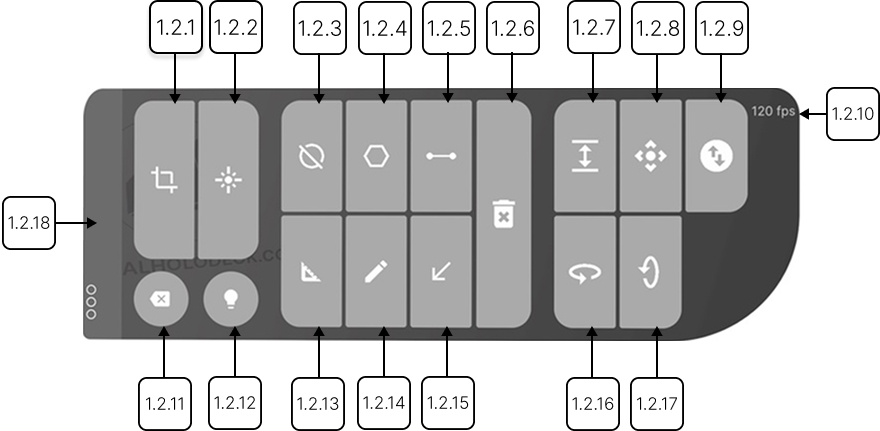
डेटासेट को मैनिपुलेट, मापने और एनोटेट करने के उपकरण प्रदान करता है। यह तब प्रदर्शित होता है जब लाइब्रेरी से डेटासेट लोड किया जाता है।
Object Pad डेटासेट्स के साथ इंटरैक्ट करने का मुख्य टूलकिट है। लाइब्रेरी से डेटासेट लोड करने पर यह ऑटोमैटिकली अपीयर होता है।
Cutter डेटासेट्स के माध्यम से प्रिसाइज स्लाइसिंग इनाेबल करता है। राइट ट्रिगर से पैड पर से सिलेक्ट करें। कटिंग टूल लेफ्ट कंट्रोलर पर एक्टिवेट हो जाएगा। राइट पर स्विच करने के लिए ट्रिगर फिर दबाएं। कट प्रीव्यू के लिए हैंड को डेटासेट में मूव करें। स्लाइस फाइनलाइज करने के लिए ट्रिगर पुल करें। कट रिमूव करने के लिए रेड X आइकन क्लिक करें।
यूजर इंटरफेस एलिमेंट्स के साथ इंटरैक्ट करने के लिए लेजर टूल यूज करें। पैड पर कॉरेस्पॉन्डिंग बटन क्लिक करके सिलेक्ट करें।
मास्किंग डेटासेट के अंदर स्पेसिफिक रीजन की विजिबिलिटी सिलेक्टिवली कंट्रोल करने के लिए यूज होता है। टूल एक्टिवेट करने पर कंट्रोलर की फिंगरटिप पर रेड बॉल अपीयर होती है, जिससे आप 3D स्पेस में "पेंट" कर सकते हैं। मास्क बटन दबाने से एडिशनल पैनल ओपन होता है।
रेड बॉल का डायमीटर एडजस्ट करने के लिए स्लाइडर यूज करें। तीन मास्किंग मोड्स के बीच स्विच करें। Isolate सिर्फ सिलेक्टेड एरिया को विजिबल रखता है, Hide इसे इनविजिबल बनाता है, और Highlight सिलेक्टेड एरियाज को विजुअली एम्फेसाइज करता है। मास्किंग रिमूव करने के लिए Eraser टूल सिलेक्ट करें। अफेक्टेड एरिया पर पॉइंट करें और ट्रिगर होल्ड करें। Mask Channels से डेटासेट में मल्टीपल मास्क्ड एरियाज कंट्रोल कर सकते हैं। इंडिपेंडेंट मास्किंग इफेक्ट्स अप्लाई और मैनेज करने के लिए चैनल्स स्विच करें। पैनल के बॉटम पर करंटली मास्क्ड एरिया का वॉल्यूम डिस्प्ले होता है।
सतह क्षेत्र को मापने के लिए, ऑब्जेक्ट पैड से एरिया मेजरिंग टूल चुनें। कंट्रोलर की उंगली के सिरे पर एक काला शंकु दिखाई देगा। एरिया कनेक्टिंग मोड में, अतिरिक्त पैनल का उपयोग क्षेत्र प्रकारों के बीच स्विच करने के लिए करें।
सर्कुलर मोड में ट्रिगर का उपयोग करके केंद्र बिंदु रखें। प्रत्येक नया बिंदु केंद्र और पूर्व में रखे गए बिंदु दोनों से जुड़ेगा, केंद्र के चारों ओर आकार बनाते हुए। आकार को बंद करने के लिए किसी एक बिंदु को चुनें। सतह क्षेत्र वर्ग मिलीमीटर में प्रदर्शित होगा। नया आकार समायोजित किया जा सकता है। किसी बिंदु पर निशाना लगाएं और ट्रिगर दबाए रखें इसे पुनर्स्थापित करने के लिए।
कंटीन्यूअस मोड में, कोई निश्चित एंकर पॉइंट नहीं होता। प्रत्येक नया पॉइंट हाल ही में रखे गए दो पॉइंट्स से जुड़ता है।
सिलेंड्रिकल आकृतियों को मापने के लिए, सिलेंडर कनेक्टिंग मोड पर स्विच करें। पहले बेस का व्यास सेट करें, फिर आकृति की ऊंचाई।
रैखिक दूरी मापने के लिए, डिस्टेंस मेजरिंग टूल चुनें। ट्रिगर से स्टार्ट और एंड पॉइंट्स सेट करें।
वर्कस्पेस से मेजरमेंट्स, शेप्स या ड्रॉइंग्स जैसे ऑब्जेक्ट्स हटाने के लिए डिलीट टूल चुनें। कंट्रोलर की नोक पर लाल X दिखाई देगा। ऑब्जेक्ट पर निशाना लगाएं और ट्रिगर दबाएं इसे डिलीट करने के लिए।
डेटासेट का साइज बदलने के लिए, स्केल बटन पर निशाना लगाएं। फिर, ट्रिगर दबाए रखते हुए कंट्रोलर को ऊपर या नीचे ले जाकर साइज एडजस्ट करें।
डेटासेट को दोबारा पोजिशन करने के लिए, मूव बटन पर निशाना लगाएं और ट्रिगर दबाए रखें। हाथ हिलाकर डेटासेट को वांछित लोकेशन पर रखें।
मूव बैकवर्ड बटन पर निशाना लगाएं, ट्रिगर दबाए रखें और कंट्रोलर को ऊपर या नीचे करके डेटासेट की आपसे दूरी बदलें।
पैड के ऊपर दाएं कोने में नंबर वर्तमान फ्रेम रेट दिखाता है, जो ऐप कितनी सुचारू रूप से चल रही है, इसका मॉनिटर करने में मदद करता है।
वर्कस्पेस से डेटासेट हटाने के लिए, डिलीट बटन दबाएं।
लाइटिंग बटन आपके डेटासेट पर लाइटिंग को टॉगल करता है। Medical Imaging XR में, यह फंक्शन केवल PC-VR मोड में उपलब्ध है।
3D स्पेस में एंगल मापने के लिए, पैड से एंगल मेजरिंग टूल चुनें। फिर ट्रिगर दबाकर वर्टेक्स सेट करें और प्रत्येक एंडपॉइंट सेट करके एंगल के दो आर्म्स रखें। दोनों लाइन्स रखते ही एंगल डिग्री में दिखाई देगा।
ड्रॉइंग टूल चुनें, ट्रिगर दबाए रखें और कंट्रोलर हिलाकर वर्कस्पेस में ड्रा करें। स्ट्रोक विड्थ स्लाइडर से लाइन्स की मोटाई एडजस्ट करें। एक्स्ट्रा पैनल से कलर चुनें और ट्रिगर दबाकर ड्रॉइंग पर अप्लाई करें।
विजुअल मार्कर रखने के लिए, मार्कर टूल चुनें। कंट्रोलर की उंगली के सिरे पर रंगीन एरो दिखाई देगा। इसे जगह पर ले जाएं और ट्रिगर दबाकर मार्कर ड्रॉप करें।
डेटासेट को रोटेट करने के लिए, रोटेट हॉरिजॉन्टली या रोटेट वर्टिकली बटन पर निशाना लगाएं। ट्रिगर दबाए रखें और कंट्रोलर को बाएं-दाएं हिलाएं हॉरिजॉन्टल रोटेशन के लिए, या ऊपर-नीचे वर्टिकल के लिए।
ऑब्जेक्ट पैड को दोबारा पोजिशन करने के लिए, इसके हैंडल पर निशाना लगाएं, ट्रिगर दबाए रखें और इसे वांछित लोकेशन पर ड्रैग करें।
1.2.1
कटर
1.2.1.V1.9-01
डेटासेट में सटीक कट लगाने में सक्षम बनाता है। इसे सक्रिय करने के लिए दाहिने ट्रिगर से इसे चुनें; इसे बाएं कंट्रोलर पर सक्रिय करें; इसे दाएं में बदलने के लिए फिर से दबाएं। लाइव कट देखने के लिए अपने हाथ को मॉडल में ले जाएं। कट को फिक्स करने के लिए ट्रिगर खींचें। हटाने के लिए, अपने लेजर को लाल X पर इंगित करें। कट की दृश्यता को दिखाने/छिपाने के लिए मार्कर के कट विजिबिलिटी बटन का उपयोग करें।
1.2.2
लेजर
1.2.2.V1.9-01
अपने दाहिने कंट्रोलर पर लेजर चालू करता है। इंटरफेस तत्वों की ओर इशारा करने के लिए लेजर का उपयोग करें, और उन्हें चुनने या सक्रिय करने के लिए ट्रिगर दबाएं।
1.2.3
मास्किंग
1.2.3.V1.9-01
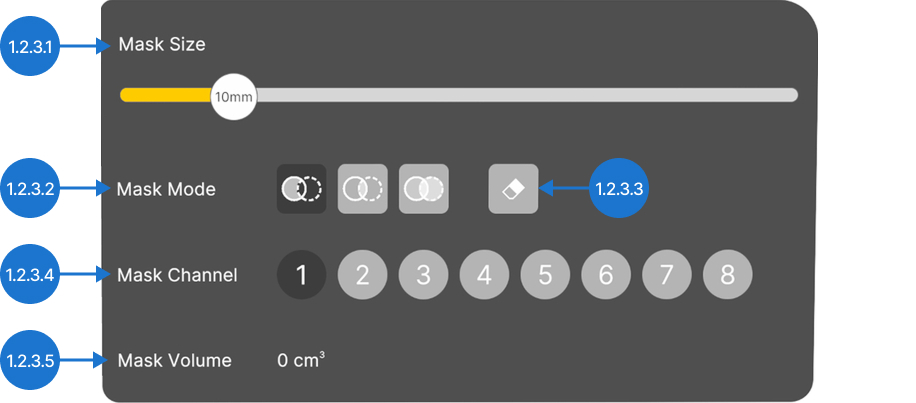
यह आपको DICOM डेटासेट के विशिष्ट क्षेत्रों पर ध्यान केंद्रित करने देता है, उनकी दृश्यता को संशोधित करके। ब्रश की तरह अपने कंट्रोलर का उपयोग करके 3D छवि में क्षेत्रों को 'पेंट' करें - चयनित मोड के अनुसार, चिह्नित क्षेत्र छिपा, अलग या हाईलाइट किया जाएगा। ट्रिगर के साथ मास्क बटन दबाने पर एक अतिरिक्त पैनल खुलता है और आपके कंट्रोलर की उंगली की नोक पर लाल गेंद दिखाई देती है। मास्किंग में बहुत रेंडरिंग पावर की आवश्यकता होती है इसलिए यह PC-VR सेटअप के लिए सुझाया जाता है।
1.2.3.1
मास्क आकार
लाल गेंद के आकार को समायोजित करता है। इच्छित चौड़ाई सेट करने के लिए स्लाइडर का उपयोग करें।
1.2.3.2
मास्क मोड
विभिन्न मास्किंग मोड के बीच स्विच करने की अनुमति देता है।
- विभिन्न मास्किंग मोड के बीच स्विच करने की अनुमति देता है।
- अलग करें: केवल चयनित क्षेत्र को दृश्यमान रखता है
- छिपाएं: चयनित क्षेत्र को छिपाता है
1.2.3.3
मिटाएं
मास्क किए गए क्षेत्रों को पुनर्स्थापित करता है। क्षेत्र की ओर इंगित करें, अनमास्क करने के लिए ट्रिगर दबाएं, फिर छोड़ दें।
1.2.3.4
मास्क चैनल
अपने DICOM डेटासेट के भीतर विभिन्न मास्क क्षेत्रों को व्यवस्थित और अलग करने की अनुमति देता है। विभिन्न मास्किंग प्रभावों को लागू और प्रबंधित करने के लिए चैनल स्विच करें।
1.2.3.5
मास्क वॉल्यूम
चयनित चैनल पर मास्क किए गए क्षेत्र का वॉल्यूम दिखाता है।
1.2.4
क्षेत्र मापें
1.2.4.V1.9-01
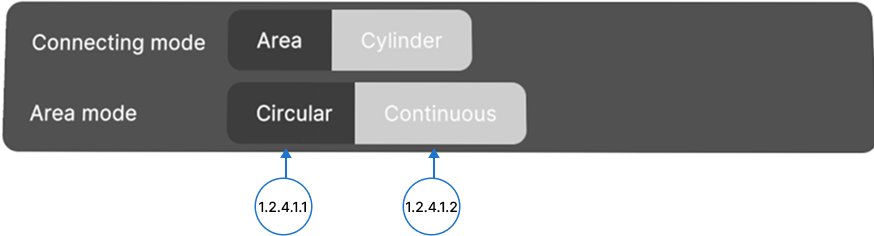
यह क्षेत्र मापन को सक्षम करता है। ट्रिगर के साथ दबाने पर आपके नियंत्रक की उंगली पर एक काला शंकु दिखाई देगा। आकृति को परिभाषित करने के लिए बिंदु रखें और समाप्त होने पर सतह क्षेत्र वर्ग मिलीमीटर (mm²) में प्रदर्शित किया जाएगा। सभी आकृतियों को समायोजित किया जा सकता है। बिंदु को निशाना बनाएं और उसे बदलने के लिए ट्रिगर दबाए रखें। आप दो कनेक्शन मोड के बीच चुन सकते हैं: क्षेत्र और सिलेंडर।
1.2.4.1
क्षेत्र मोड
यह मोड आपके चयनित बिंदुओं के आधार पर सतह क्षेत्र की गणना करता है। आप दो उप-मोड़ के बीच चुन सकते हैं।
1.2.4.1.1
वृत्तीय मोड
आपका पहला रखा गया बिंदु एक वृत्त के केंद्र को परिभाषित करता है। इसके बाद जो भी बिंदु जोड़े जाते हैं वे वृत्त की परिधि को परिभाषित करते हैं। इन बिंदुओं का उपयोग सतह क्षेत्र की गणना के लिए किया जाता है। आकार बंद करने के लिए, शंकु को किसी भी बिंदु के पास ले जाएं और "आकार बंद करने के लिए क्लिक करें" संकेत प्रकट होने पर ट्रिगर दबाएं।
1.2.4.1.2
सतत मोड
पहले दो बिंदु रखने के बाद, आप जो भी नया बिंदु जोड़ेंगे वह पिछले दो बिंदुओं से जुड़कर एक त्रिभुज बनाता है। कुल सतह क्षेत्र सभी बने हुए त्रिभुजों के क्षेत्रों को जोड़कर गणना की जाती है। आकृति बंद करने के लिए, शंकु को किसी भी बिंदु के पास ले जाएं और जब “आकृति बंद करने के लिए क्लिक करें” संदेश दिखे तो ट्रिगर दबाएं।
1.2.4.2
सिलेंडर मोड
इस मोड में, सिलेंडर का व्यास और ऊंचाई तीन बिंदुओं के आधार पर गणना की जाती है। पहले दो बिंदु सिलेंडर के आधार का वृत्त परिभाषित करते हैं, जबकि तीसरा बिंदु आधार तल से दूरी मापकर इसकी ऊंचाई निर्धारित करता है। तीसरा बिंदु रखने के बाद व्यास और ऊंचाई की गणना होगी।

1.2.5
दूरी मापें
1.2.5.V1.9-01
दूरी मापन की अनुमति देता है। इसे ट्रिगर से दबाएं और आपके नियंत्रक की नोक पर एक काला शंकु दिखाई देगा। प्रारंभ बिंदु सेट करने के लिए ट्रिगर दबाएं, अंत बिंदु तक जाएं और दूरी मिलीमीटर में दिखाने के लिए फिर से दबाएं।
1.2.6
हटाएं
1.2.6.V1.9-01
यह माप, आकार या ड्रॉइंग जैसी वस्तुओं को कार्यक्षेत्र से हटाता है। आपके नियंत्रक पर एक लाल X दिखाई देगा — वस्तु पर निशाना लगाएं और इसे हटाने के लिए ट्रिगर दबाएं।
1.2.7
स्केल
1.2.7.V1.9-01
सक्रिय डेटा सेट का आकार बदलता है। स्केलिंग मोड में प्रवेश करने के लिए ट्रिगर के साथ दबाएं। ट्रिगर दबाए रखते हुए नियंत्रक को ऊपर या नीचे ले जाकर आकार समायोजित करें, फिर सेट करने के लिए ट्रिगर छोड़ें।
1.2.8
स्थानांतरित करें
1.2.8.V1.9-01
सक्रिय डेटा सेट का स्थान बदलता है। बटन पर निशाना लगाएं, ट्रिगर दबाकर रखें और डेटा सेट को स्थानांतरित करने के लिए अपने हाथ की गति का उपयोग करें। इसे जगह पर रखने के लिए ट्रिगर छोड़ें।
1.2.9
पीछे हिलाएं
1.2.9.V1.9-01
डेटा सेट की दूरी समायोजित करता है। बटन पर निशाना लगाएं, ट्रिगर दबाकर रखें और नियंत्रक को ऊपर या नीचे ले जाकर इसे करीब या दूर करें। स्थिति सेट करने के लिए ट्रिगर छोड़ें।
1.2.10
फ़्रेम दर
1.2.10.V1.9-01
FPS में प्रदर्शन दिखाता है, जिससे आप ऐप की चिकनाई की निगरानी कर सकते हैं।
1.2.11
डेटासेट हटाएं
1.2.11.V1.9-01
सक्रिय डेटासेट को हटाता है। इसे कार्यक्षेत्र से हटाने के लिए ट्रिगर के साथ इस बटन को दबाएं।
1.2.12
लाइट चालू/बंद
1.2.12.V1.9-01
डेटासेट की रोशनी नियंत्रित करता है। लाइट को चालू या बंद करने के लिए ट्रिगर दबाएं। Medical Imaging XR में प्रदर्शन सीमाओं के कारण रोशनी केवल PC-VR मोड में उपलब्ध है।
1.2.13
कोण मापें
1.2.13.V1.9-01
VR में कोण मापता है। ट्रिगर दबाकर कोण के शीर्ष बिंदु को सेट करें, फिर दोनों रेखाओं के अंत बिंदु निर्धारित करें। दोनों रेखाएँ सेट होते ही डिग्री में कोण तुरंत दिखता है।
1.2.14
ड्रॉ करें
1.2.14.V1.9-01
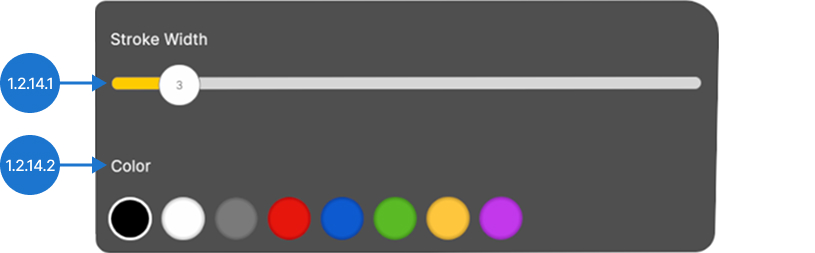
ड्रॉइंग सक्षम करता है। बटन पर अपने लेजर को लक्षित करें, ट्रिगर दबाएं और रेखाएं बनाने के लिए कंट्रोलर को हिलाएं। एक अतिरिक्त पैनल प्रकट होगा। ड्रॉइंग बंद करने के लिए ट्रिगर छोड़ें।
1.2.14.1
रेखा चौड़ाई
रेखा चौड़ाई समायोजित करने के लिए स्लाइडर का उपयोग करें। अपने लेजर को लक्षित करें, ट्रिगर खींचें, और अपनी पसंद के अनुसार आकार समायोजित करें।
1.2.14.2
रंग
अपनी पसंद का रंग चुनें और लागू करने के लिए ट्रिगर दबाएं।
1.2.15
मार्कर
1.2.15.V1.9-01
कार्यस्थान में दृश्य चिन्ह स्थानापन्न करता है। अपने नियंत्रक की नोक पर रंगीन तीर दिखाई देगा जब आप बटन पर लेज़र निशाना लगाकर ट्रिगर दबाएंगे। इसे इच्छित स्थान पर ले जाकर ट्रिगर दबाकर मार्कर रखें।
1.2.16
क्षैतिज घुमाएं
1.2.16.V1.9-01
सक्रिय डेटासेट को क्षैतिज रूप से घुमाता है। नियंत्रक को बायीं से दायीं ओर ले जाते हुए ट्रिगर दबाए रखें, फिर कोण सेट करने के लिए ट्रिगर छोड़ें।
1.2.17
ऊर्ध्वाधर घुमाएं
1.2.17.V1.9-01
सक्रिय डेटासेट को ऊर्ध्वाधर रूप से घुमाता है। नियंत्रक को ऊपर और नीचे ले जाते हुए ट्रिगर दबाए रखें, फिर कोण सेट करने के लिए ट्रिगर छोड़ें।
1.2.18
हैंडल
1.2.18.V1.9-01
पैनल को पुनःस्थित करता है। इसे चुनें और नए स्थान पर सेट करने के लिए ट्रिगर छोड़ें।