1.1 Pad kontrol utama
1.1.V1.9-01
Alat utama untuk menavigasi Medicalholodeck.
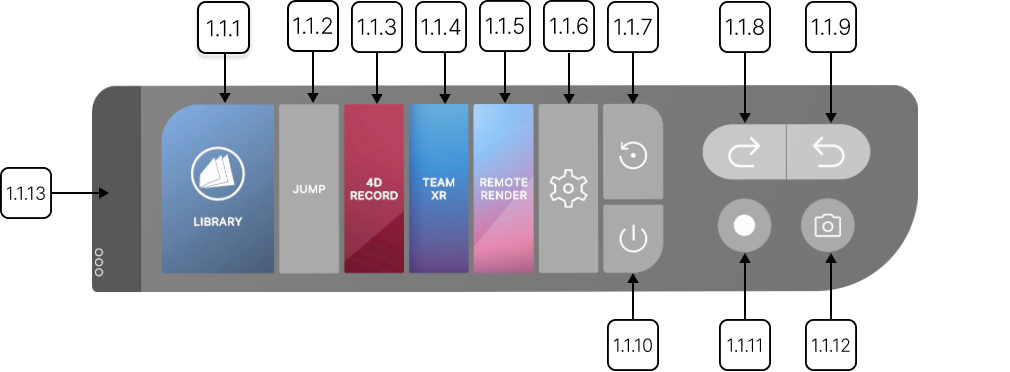
Main Control Pad adalah alat utama untuk menavigasi Medicalholodeck. Secara default, muncul di bawah jendela Library. Library memungkinkan Anda mengakses dataset. Visibilitasnya dapat diubah dengan mengklik tombol Library.
Tombol Lompat memungkinkan pergerakan di ruang kerja. Pilih menggunakan pemicu, lalu arahkan ke lokasi yang diinginkan dan tekan pemicu lagi untuk mengubah posisi Anda sendiri. Klik tombol lagi untuk menonaktifkan fungsi.
Tombol Rekam 4D memungkinkan pembuatan rekaman VR. Tekan untuk memulai perekaman, dan tekan lagi untuk berhenti. Setelahnya, pad kontrol akan muncul di atas panel, dan rekaman spasial akan mulai diputar secara otomatis. Rekaman Anda disimpan di bagian RecordXR perpustakaan.
Di bagian TeamXR, Anda dapat menemukan pengaturan sesi VR, seperti memulai, bergabung, dan mengelola sesi.
Fungsi Remote Rendering memungkinkan aplikasi berjalan di server eksternal, memindahkan pemrosesan grafis 3D dan meningkatkan kualitas visual. Untuk meluncurkan lingkungan rendering, klik tombol Remote Render. Fungsi ini memerlukan instalasi app terpisah dan saat ini hanya mendukung headset VR standalone.
Akses pengaturan dengan mengklik ikon roda gigi. Di sini Anda juga akan menemukan Lisensi, PACS, dan Layanan.
Untuk menghapus semua dataset dari ruang kerja, klik tombol Reset. Tekan tombol Keluar jika ingin menutup aplikasi.
Untuk membatalkan atau memulihkan tindakan, berinteraksi dengan ikon panah yang sesuai.
Untuk membuat video, tekan tombol Rekam. Akan berubah merah untuk menandakan rekaman dimulai. Klik lagi untuk berhenti. Untuk menangkap gambar klik tombol Kamera. Gambar dan video akan disimpan ke desktop Anda. Kedua tombol ini hanya tersedia di mode PC-VR atau app Remote Rendering. Pada standalone, tekan tombol Oculus dan pilih opsi 'Take Photo' atau 'Record Video' dari panel aplikasi.
Untuk memindahkan pad, arahkan ke pegangannya dan tahan pemicu. Lepaskan pemicu untuk menempatkan pad di posisi baru.
1.1.1
Perpustakaan
1.1.1.V1.9-01
Pilih tombol ini dengan trigger untuk mengalihkan visibilitas perpustakaan.
1.1.2
Lompat
1.1.2.V1.9-01
Mengaktifkan pergerakan di ruang kerja. Pilih dengan trigger, lalu tunjuk ke lokasi yang diinginkan. Pilih lagi untuk menonaktifkan fungsi.
1.1.3
Rekam 4D
1.1.3.V1.9-01
Membuat rekaman VR imersif. Pilih dengan trigger untuk mulai merekam dan lagi untuk berhenti. Rekaman akan muncul di bagian RecordXR perpustakaan.
1.1.4
TeamXR
1.1.4.V1.9-01
Membuka pengaturan TeamXR. Pilih dengan trigger untuk memulai, bergabung, atau mengelola sesi VR.
1.1.5
Render jarak jauh
1.1.5.V1.9-01
Meluncurkan lingkungan rendering. Memerlukan instalasi aplikasi terpisah dan saat ini hanya mendukung headset VR standalone.
1.1.6
Pengaturan
1.1.6.V1.9-01
Membuka pengaturan Medicalholodeck.
1.1.7
Setel ulang ruang kerja
1.1.7.V1.9-01
Menghapus semua model dan data dari ruang kerja.
1.1.8
Urungkan
1.1.8.V1.9-01
Membatalkan tindakan terakhir Anda di lingkungan VR. Tekan berulang kali dengan trigger untuk membatalkan beberapa tindakan secara berurutan.
1.1.9
Ulangi
1.1.9.V1.9-01
Mengembalikan tindakan yang sebelumnya dibatalkan. Tekan berulang kali dengan trigger untuk mengulangi beberapa tindakan secara berurutan.
1.1.10
Keluar
1.1.10.V1.9-01
Menutup aplikasi. Tekan dengan trigger untuk keluar.
1.1.11
Rekam video
1.1.11.V1.9-01
Merekam pengalaman VR Anda. Tekan dengan trigger untuk mulai dan lagi untuk berhenti. Video akan disimpan di desktop Anda (hanya PC-VR). Pada standalone, tekan tombol Oculus dan buka ikon kamera dari menu, lalu pilih “Record Video.”
1.1.12
Ambil foto
1.1.12.V1.9-01
Mengambil gambar dari pengalaman VR Anda. Tekan dengan trigger untuk mengambil foto. Tangkapan layar akan disimpan di desktop Anda (hanya PC-VR). Pada standalone, tekan tombol Oculus dan buka ikon kamera dari menu, lalu pilih “Take Photo.”
1.1.13
Gagang
1.1.13.V1.9-01
Memposisikan ulang panel. Pilih dengan trigger dan lepas untuk menetapkannya ke posisi baru.