
1.2 Pad objek
1.2.V1.9-01
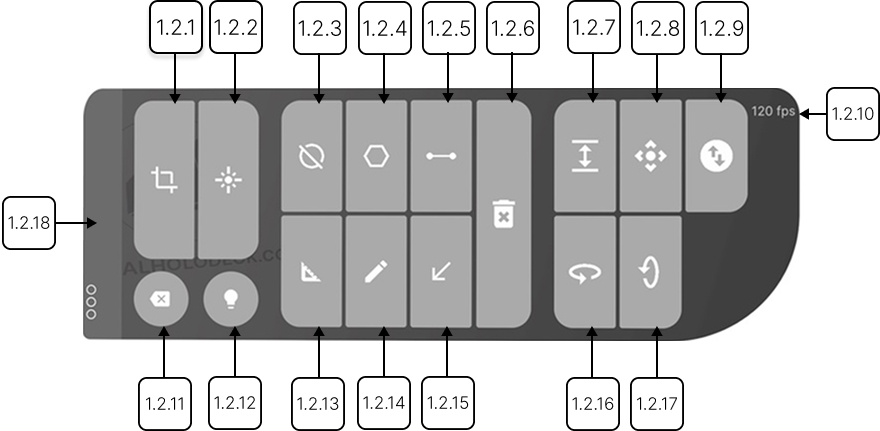
Menyediakan alat untuk memanipulasi, mengukur, dan memberi anotasi pada dataset. Muncul saat dataset dimuat dari perpustakaan.
Object Pad adalah toolkit utama untuk berinteraksi dengan dataset. Muncul secara otomatis ketika dataset dimuat dari pustaka.
Cutter memungkinkan pemotongan presisi melalui dataset. Pilih dari pad menggunakan pelatuk kanan. Alat pemotong akan aktif pada controller kiri Anda. Tekan pelatuk lagi untuk beralih ke kanan. Untuk pratinjau potongan, gerakkan tangan ke dalam dataset. Tarik pelatuk untuk menyelesaikan irisan. Untuk menghapus potongan, klik ikon X merah.
Gunakan alat Laser untuk berinteraksi dengan elemen antarmuka pengguna. Pilih dengan mengklik tombol yang sesuai pada pad.
Pemasker digunakan untuk mengontrol visibilitas wilayah tertentu dalam dataset secara selektif. Saat alat diaktifkan, bola merah muncul di ujung jari controller Anda, memungkinkan Anda "melukis" di ruang 3D. Menekan tombol masker membuka panel tambahan.
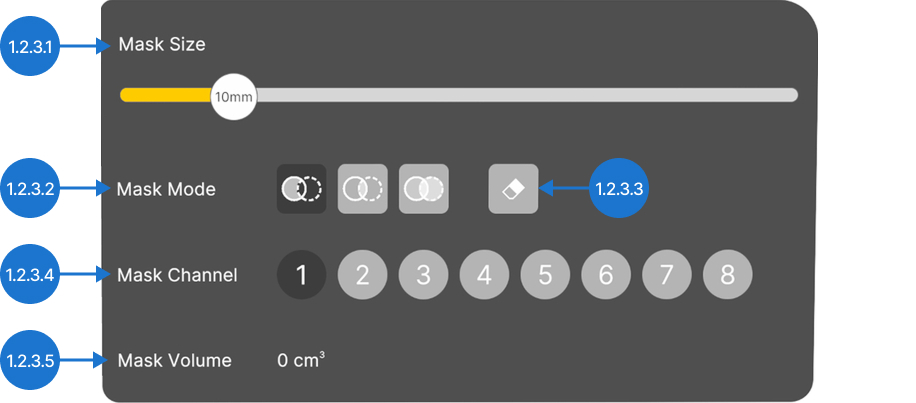
Gunakan slider untuk menyesuaikan diameter bola merah. Tukar antara tiga mode pemasker. Isolate hanya menjaga area terpilih terlihat, Hide membuatnya tidak terlihat, dan Highlight secara visual menekankan area terpilih. Untuk menghapus pemasker, pilih alat Penghapus. Arahkan ke area yang terkena dan tahan pelatuk. Mask Channels memungkinkan Anda mengontrol beberapa area yang dipmasker dalam dataset Anda. Tukar saluran untuk menerapkan dan mengelola efek pemasker independen. Di bagian bawah panel, volume area yang sedang dipmasker ditampilkan.
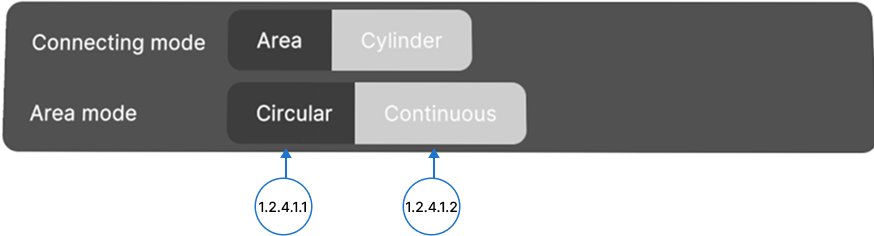
Untuk mengukur luas permukaan, pilih alat Pengukur Luas dari Pad Objek. Kerucut hitam akan muncul di ujung jari pengontrol. Saat dalam mode Penghubung Luas, gunakan panel tambahan untuk beralih antara jenis luas.
Dalam mode Lingkaran, gunakan pemicu untuk menempatkan titik pusat. Setiap titik baru akan terhubung ke pusat dan titik yang ditempatkan sebelumnya, membentuk bentuk di sekitar pusat. Pilih salah satu titik untuk menutup bentuk. Luas permukaan akan ditampilkan dalam milimeter persegi. Bentuk baru dapat disesuaikan. Arahkan ke titik dan tahan pemicu untuk memposisikannya ulang.
Dalam mode Berkelanjutan, tidak ada titik jangkar tetap. Setiap titik baru terhubung ke dua titik yang ditempatkan paling baru.
Untuk mengukur bentuk silinder, beralih ke mode Penghubung Silinder. Pertama atur diameter dasar, kemudian tinggi bentuk.
Untuk mengukur jarak linier, pilih alat Pengukur Jarak. Atur titik awal dan akhir dengan pemicu.
Pilih alat Hapus untuk menghapus objek seperti pengukuran, bentuk, atau gambar dari ruang kerja. X merah akan muncul di ujung pengontrol. Arahkan ke objek dan tekan pemicu untuk menghapusnya.
Untuk mengubah ukuran dataset, arahkan ke tombol Skala. Kemudian, gerakkan pengontrol ke atas atau bawah sambil menahan pemicu untuk menyesuaikan ukuran.
Untuk memposisikan ulang dataset, arahkan ke tombol Pindah dan tahan pemicu. Gerakkan tangan Anda untuk menempatkan dataset di lokasi yang diinginkan.
Arahkan ke tombol Pindah Mundur, tahan pemicu dan gerakkan pengontrol ke atas atau bawah untuk mengubah jarak dataset dari Anda.
Angka di sudut kanan atas pad menunjukkan frame rate saat ini, membantu Anda memantau seberapa lancar aplikasi berjalan.
Untuk menghapus dataset dari ruang kerja, tekan tombol Hapus.
Tombol Pencahayaan mengalihkan pencahayaan pada dataset Anda. Di Medical Imaging XR, fungsi ini hanya tersedia dalam mode PC-VR.
Untuk mengukur sudut di ruang 3D, mulailah dengan memilih alat pengukur sudut dari pad. Kemudian tekan pemicu untuk mengatur titik puncak dan letakkan dua lengan sudut dengan mengatur setiap titik akhir. Sudut akan muncul dalam derajat segera setelah kedua garis ditempatkan.
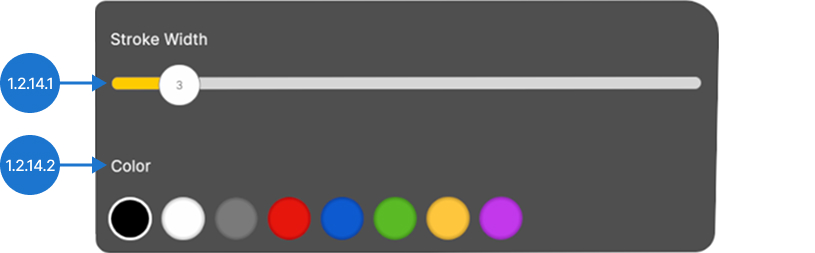
Pilih alat Menggambar, tahan pemicu dan gerakkan pengontrol untuk menggambar di ruang kerja. Gunakan slider Lebar Garis untuk menyesuaikan ketebalan garis Anda. Pilih warna dari panel tambahan dan tekan pemicu untuk menerapkannya ke gambar Anda.
Untuk menempatkan penanda visual, pilih alat Penanda. Panah berwarna akan muncul di ujung jari pengontrol. Pindahkan ke tempatnya dan tekan pemicu untuk menjatuhkan penanda.
Untuk memutar dataset, arahkan ke tombol Putar Horizontal atau Putar Vertikal. Tahan pemicu dan gerakkan pengontrol kiri kanan untuk rotasi horizontal, atau atas bawah untuk vertikal.
Posisikan ulang pad objek dengan mengarah ke pegangannya, menahan pemicu dan menyeretnya ke lokasi yang diinginkan.
1.2.1
Pemotong
1.2.1.V1.9-01
Memungkinkan pemotongan presisi melalui dataset. Pilih dengan trigger kanan untuk mengaktifkan pemotong di kontroler kiri Anda; tekan lagi untuk beralih ke kanan. Gerakkan tangan ke dalam model untuk melihat potongan langsung. Tarik trigger untuk mengunci potongan. Untuk menghapusnya, arahkan laser ke X merah. Gunakan tombol visibilitas potongan pada penanda untuk menampilkan/menyembunyikan potongan.
1.2.2
Laser
1.2.2.V1.9-01
Mengaktifkan laser di kontroler kanan Anda. Gunakan laser untuk menunjuk elemen antarmuka, dan tekan trigger untuk memilih atau mengaktifkannya.
1.2.3
Pemaskeran
1.2.3.V1.9-01
Memungkinkan fokus pada area tertentu dari dataset DICOM dengan mengubah visibilitasnya. Gunakan kontroler seperti kuas untuk 'melukis' area di gambar 3D - tergantung mode yang dipilih, area yang ditandai akan disembunyikan, diisolasi, atau disorot. Tekan tombol masker dengan trigger untuk membuka panel tambahan dan menampilkan bola merah di ujung kontroler Anda. Pemaskeran membutuhkan banyak daya rendering sehingga disarankan untuk pengaturan PC-VR.
1.2.3.1
Ukuran masker
Mengatur ukuran bola merah. Gunakan slider untuk mengatur lebar yang diinginkan.
1.2.3.2
Mode masker
Memungkinkan beralih antara mode pemaskeran yang berbeda.
- Memungkinkan beralih antara mode pemaskeran yang berbeda.
- Isolasi: hanya mempertahankan area yang dipilih terlihat
- Sembunyikan: menyembunyikan area yang dipilih
1.2.3.3
Hapus
Mengembalikan area yang dimasker. Arahkan ke area tersebut, tahan trigger untuk membatalkan masker, lalu lepaskan.
1.2.3.4
Saluran masker
Memungkinkan Anda mengatur dan memisahkan area masker yang berbeda dalam dataset DICOM Anda. Beralih saluran untuk menerapkan dan mengelola efek masking yang bervariasi.
1.2.3.5
Volume masker
Menampilkan volume area yang dimasker pada saluran yang dipilih.
1.2.4
Ukur area
1.2.4.V1.9-01
Mengaktifkan pengukuran area. Tekan dengan trigger dan sebuah kerucut hitam akan muncul di ujung kontroler Anda. Tempatkan titik untuk menentukan bentuk dan saat selesai, luas permukaan akan ditampilkan dalam milimeter persegi (mm²). Semua bentuk dapat disesuaikan. Arahkan ke titik dan tahan trigger untuk menggantinya. Anda dapat memilih antara dua mode koneksi: area dan silinder.
1.2.4.1
Mode area
Mode ini menghitung luas permukaan berdasarkan titik yang dipilih. Anda dapat memilih antara dua sub-mode.
1.2.4.1.1
Mode sirkular
Titik pertama yang Anda tempatkan mendefinisikan pusat lingkaran. Semua titik yang ditambahkan setelah itu mendefinisikan keliling lingkaran. Titik-titik ini digunakan untuk menghitung luas permukaan. Untuk menutup bentuk, dekatkan kerucut ke titik mana saja dan tekan trigger saat muncul prompt “klik untuk menutup bentuk”.
1.2.4.1.2
Mode kontinu
Setelah menempatkan dua titik pertama, setiap titik baru yang Anda tambahkan menghubungkan dengan dua titik sebelumnya untuk membentuk segitiga. Luas permukaan total dihitung dengan menjumlahkan luas semua segitiga yang dihasilkan. Untuk menutup bentuk, dekatkan kerucut ke titik mana saja dan tekan trigger saat muncul prompt “klik untuk menutup bentuk”.
1.2.4.2
Mode silinder
Dalam mode ini, diameter dan tinggi silinder dihitung berdasarkan tiga titik. Dua titik pertama mendefinisikan lingkaran dasar silinder, sedangkan titik ketiga menentukan tingginya dengan mengukur jarak dari bidang dasar. Setelah menempatkan titik ketiga, diameter dan tinggi akan dihitung.

1.2.5
Ukur jarak
1.2.5.V1.9-01
Memungkinkan pengukuran jarak. Tekan dengan trigger dan sebuah kerucut hitam akan muncul di ujung kontroler Anda. Tekan trigger untuk menetapkan titik awal, pindah ke titik akhir, dan tekan lagi untuk menampilkan jarak dalam milimeter.
1.2.6
Hapus
1.2.6.V1.9-01
Menghapus objek seperti pengukuran, bentuk, atau gambar dari ruang kerja. Sebuah X merah akan muncul di kontroler Anda - arahkan ke objek dan tekan trigger untuk menghapusnya.
1.2.7
Skala
1.2.7.V1.9-01
Mengubah ukuran dataset aktif. Tekan dengan trigger untuk masuk ke mode penskalaan. Gerakkan kontroler ke atas atau ke bawah sambil menahan trigger untuk mengatur ukuran, lalu lepas trigger untuk mengaturnya.
1.2.8
Pindah
1.2.8.V1.9-01
Memposisikan ulang dataset aktif. Arahkan ke tombol, tahan trigger dan gunakan gerakan tangan untuk memindahkan dataset. Lepaskan untuk meletakkannya.
1.2.9
Pindah mundur
1.2.9.V1.9-01
Mengatur jarak dataset. Arahkan ke tombol, tahan trigger dan gerakkan kontroler ke atas atau ke bawah untuk mendekatkan atau menjauhkannya. Lepaskan untuk mengatur posisi.
1.2.10
Kecepatan bingkai
1.2.10.V1.9-01
Menampilkan kinerja dalam FPS, membantu Anda memantau kelancaran aplikasi.
1.2.11
Hapus dataset
1.2.11.V1.9-01
Menghapus dataset aktif. Tekan tombol ini dengan trigger untuk menghapus dataset dari ruang kerja.
1.2.12
Lampu nyala/mati
1.2.12.V1.9-01
Mengontrol pencahayaan dataset. Tekan trigger untuk menyalakan atau mematikan lampu. Dalam Medical Imaging XR, pencahayaan hanya tersedia di mode PC-VR karena keterbatasan kinerja.
1.2.13
Ukur sudut
1.2.13.V1.9-01
Mengukur sudut di VR. Tekan trigger untuk mengatur titik puncak sudut, lalu tentukan dua titik akhir garis. Sudut dalam derajat muncul segera setelah kedua garis ditempatkan.
1.2.14
Menggambar
1.2.14.V1.9-01
Mengaktifkan menggambar. Arahkan laser ke tombol, tekan trigger, dan gerakkan kontroler untuk menggambar garis. Panel tambahan akan muncul. Lepaskan trigger untuk berhenti menggambar.
1.2.14.1
Lebar goresan
Gunakan penggeser lebar goresan untuk mengatur ketebalan garis. Arahkan laser, tarik trigger, dan sesuaikan ukuran sesuai preferensi.
1.2.14.2
Warna
Pilih warna yang diinginkan dan tekan trigger untuk menerapkannya.
1.2.15
Penanda
1.2.15.V1.9-01
Menempatkan penanda visual di ruang kerja. Arahkan laser ke tombol, tekan trigger, dan panah berwarna akan muncul di ujung kontroler Anda. Gerakkan ke lokasi yang diinginkan dan tekan trigger untuk menempatkan penanda.
1.2.16
Putar horizontal
1.2.16.V1.9-01
Memutar dataset aktif secara horizontal. Tahan trigger sambil menggerakkan kontroler dari kiri ke kanan, lalu lepas untuk mengatur sudut.
1.2.17
Putar vertikal
1.2.17.V1.9-01
Memutar dataset aktif secara vertikal. Tahan trigger dan gerakkan kontroler ke atas dan ke bawah, lalu lepas untuk mengatur sudut.
1.2.18
Gagang
1.2.18.V1.9-01
Memposisikan ulang panel. Pilih dengan trigger dan lepaskan untuk menetapkannya ke posisi baru.