1.8 Medicalholodeck Link
1.8.V1.9-01
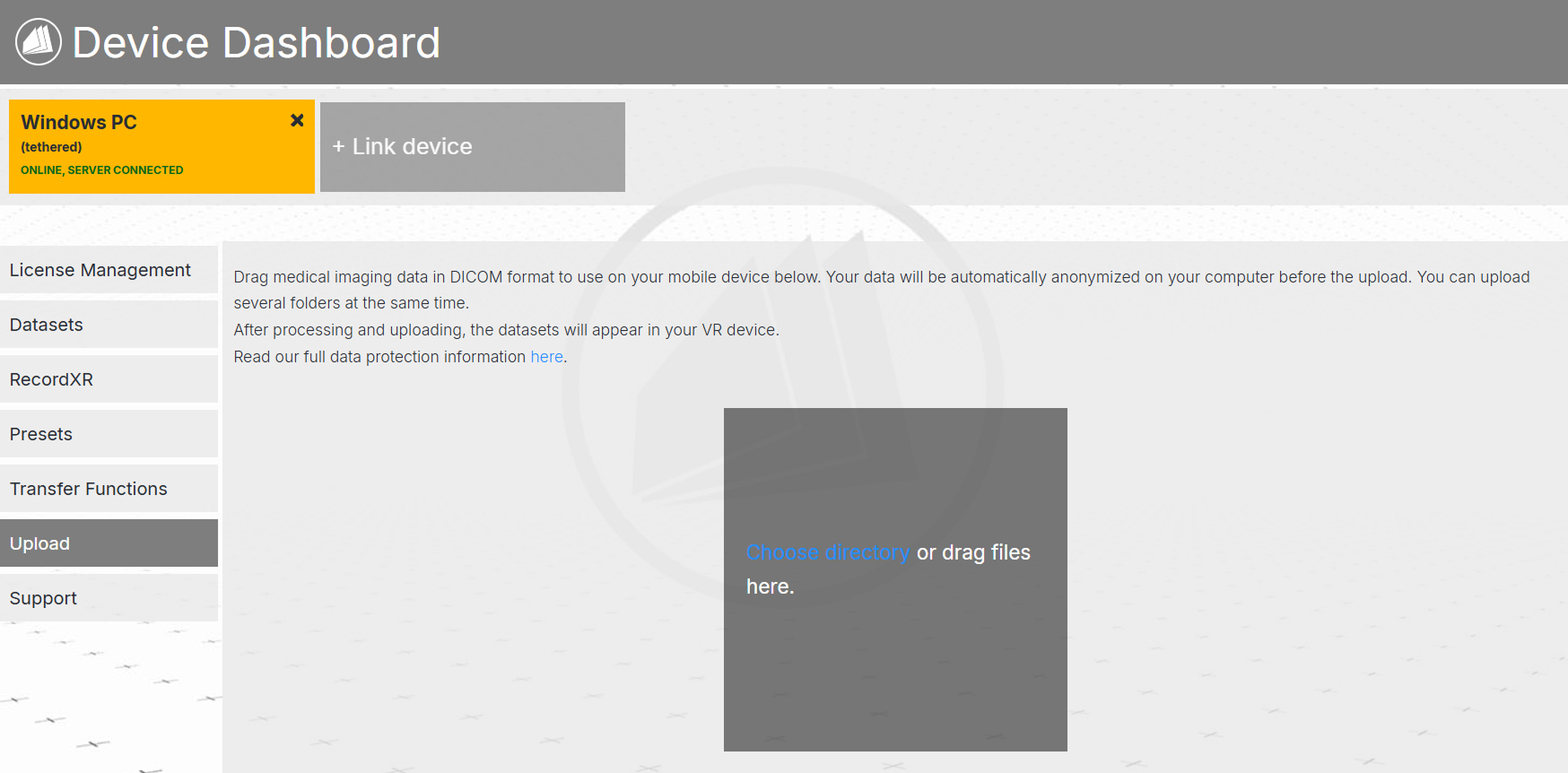
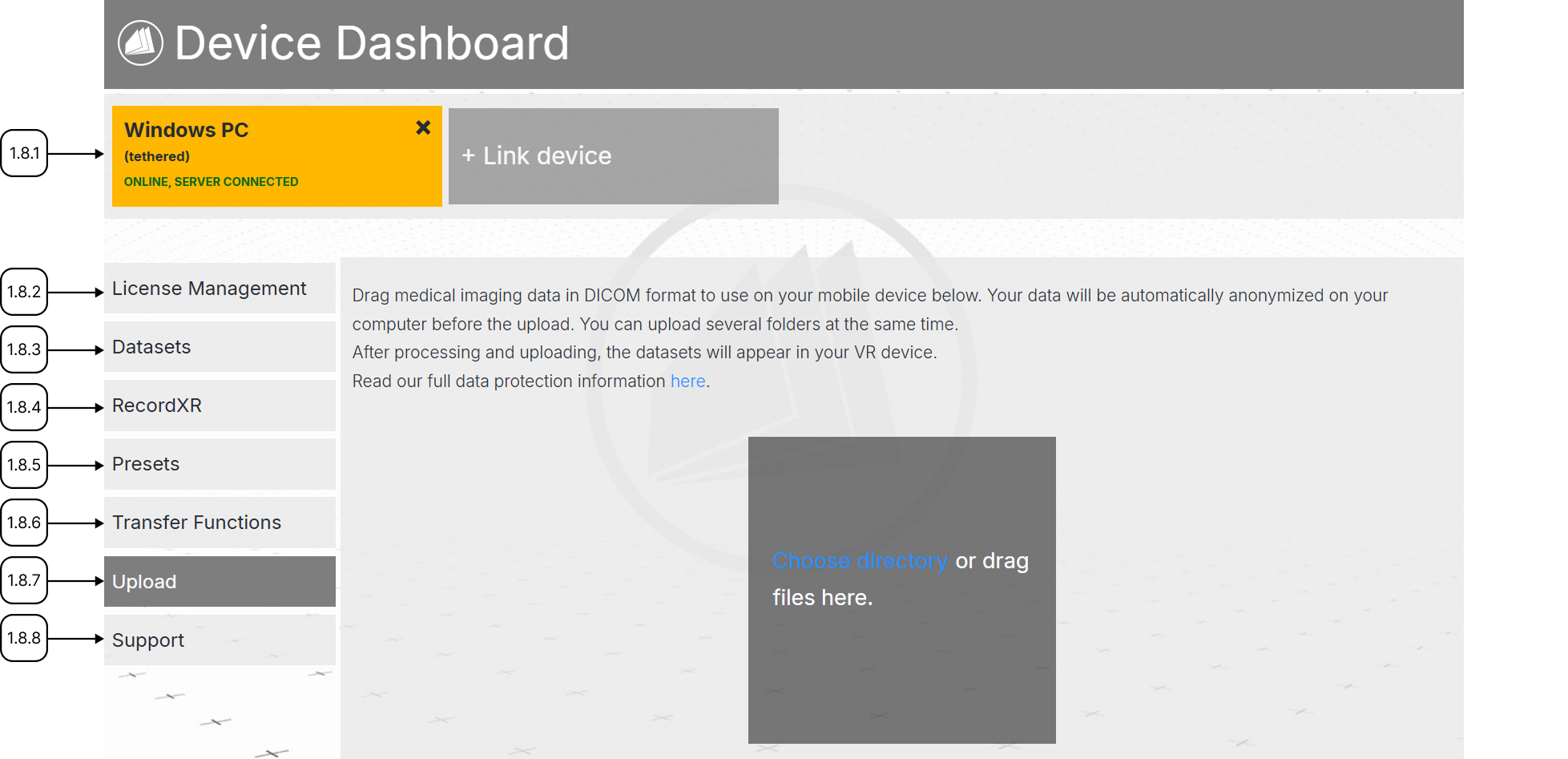
La dashboard del dispositivo Link consiste nella barra del dispositivo e 7 sezioni: gestione delle licenze, set di dati, RecordXR, preset, funzioni di trasferimento, caricamento e supporto.
Medicalholodeck Link è un dashboard web per gestire dispositivi VR e PC. Usalo per attivare licenze, organizzare contenuti e caricare file.
La barra dei dispositivi mostra i dispositivi connessi e il loro stato. Il dispositivo attivo è evidenziato in giallo. Per collegare un nuovo dispositivo, clicca su "Link device" e inserisci il codice a 6 cifre mostrato sul tuo dispositivo. Per passare tra dispositivi, clicca sui pulsanti corrispondenti.
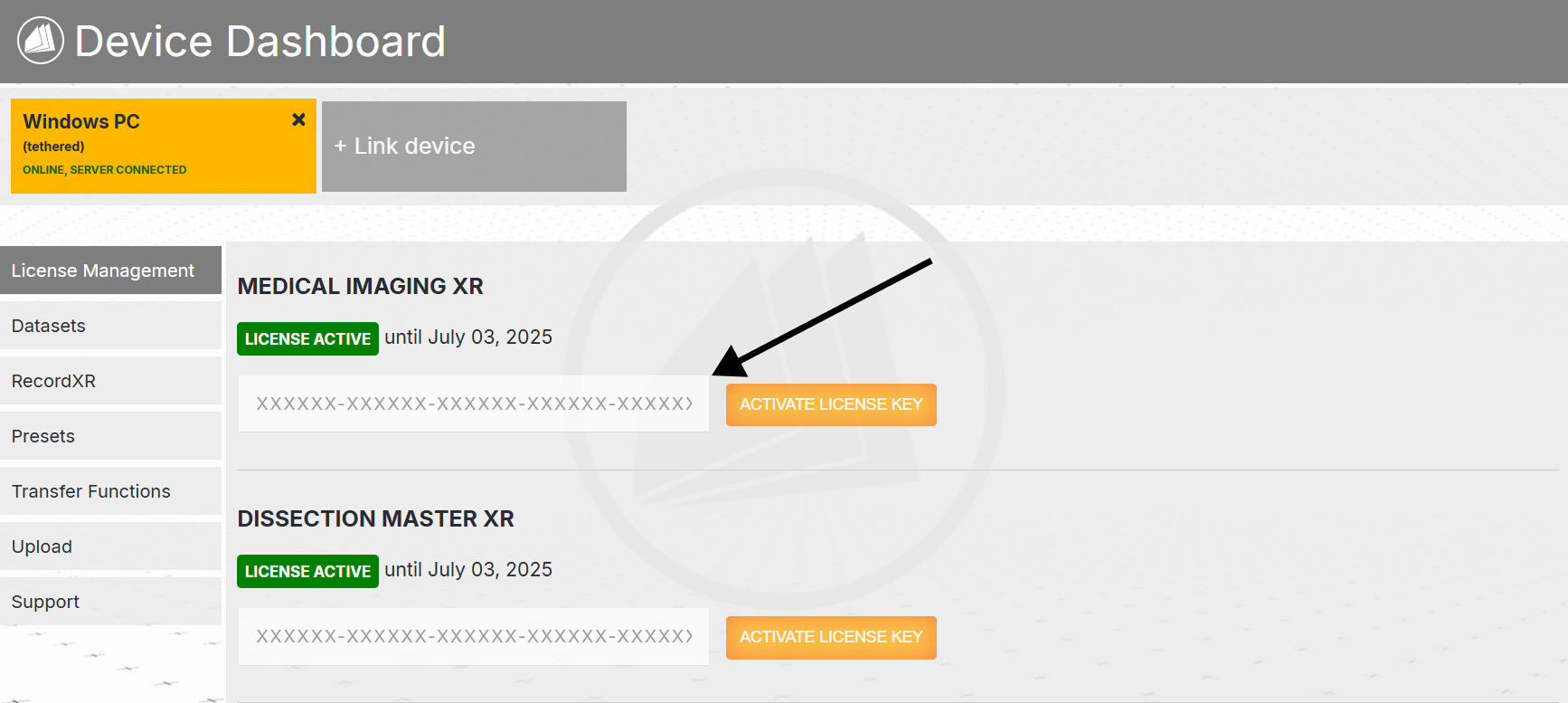
La sezione Gestione Licenze ti permette di attivare le licenze e vedere le date di scadenza. Per attivare una licenza, incolla la tua chiave di licenza nel campo designato e clicca "Attiva." Funziona sia per headset VR che per PC.
La sezione Datasets mostra tutti i dataset salvati sul dispositivo connesso. Cambia il nome del dataset modificando il campo "Label". Clicca "Salva" per confermare. Per rimuovere un dataset, clicca "Elimina." Nota che questa azione è permanente.
La sezione RecordXR mostra tutte le registrazioni XR salvate sul dispositivo. Modifica le loro descrizioni o rimuovi completamente i file.
Puoi anche rinominare ed eliminare preset e funzioni di trasferimento nelle rispettive sezioni.
Per caricare file dal tuo computer al dispositivo connesso, vai alla sezione Carica e clicca "Scegli cartella" oppure trascina i file nell'area di caricamento. È possibile caricare più file contemporaneamente e vengono anonimizzati automaticamente prima del trasferimento. Completa il caricamento confermando l'importazione in VR sul dispositivo connesso.
Se hai bisogno di aiuto, vai alla sezione "Support" per contattare l'assistenza tecnica o accedere alla documentazione.
1.8.1
Barra del dispositivo
1.8.1.V1.9-01
Mostra i dispositivi connessi e il loro stato. Il dispositivo attivo è evidenziato in giallo. Clicca su un altro dispositivo per cambiare il controllo.

Collega un dispositivo
Collega il tuo dispositivo usando il codice a 6 cifre, che appare nella scheda cloud dopo aver premuto il pulsante di importazione nella sezione Imaging Medico.
1.8.2
Gestione licenze
1.8.2.V1.9-01
Attiva le licenze incollando il codice ricevuto via email nel campo. Clicca sul pulsante attiva. Funziona sia per visori VR che per PC.
1.8.3
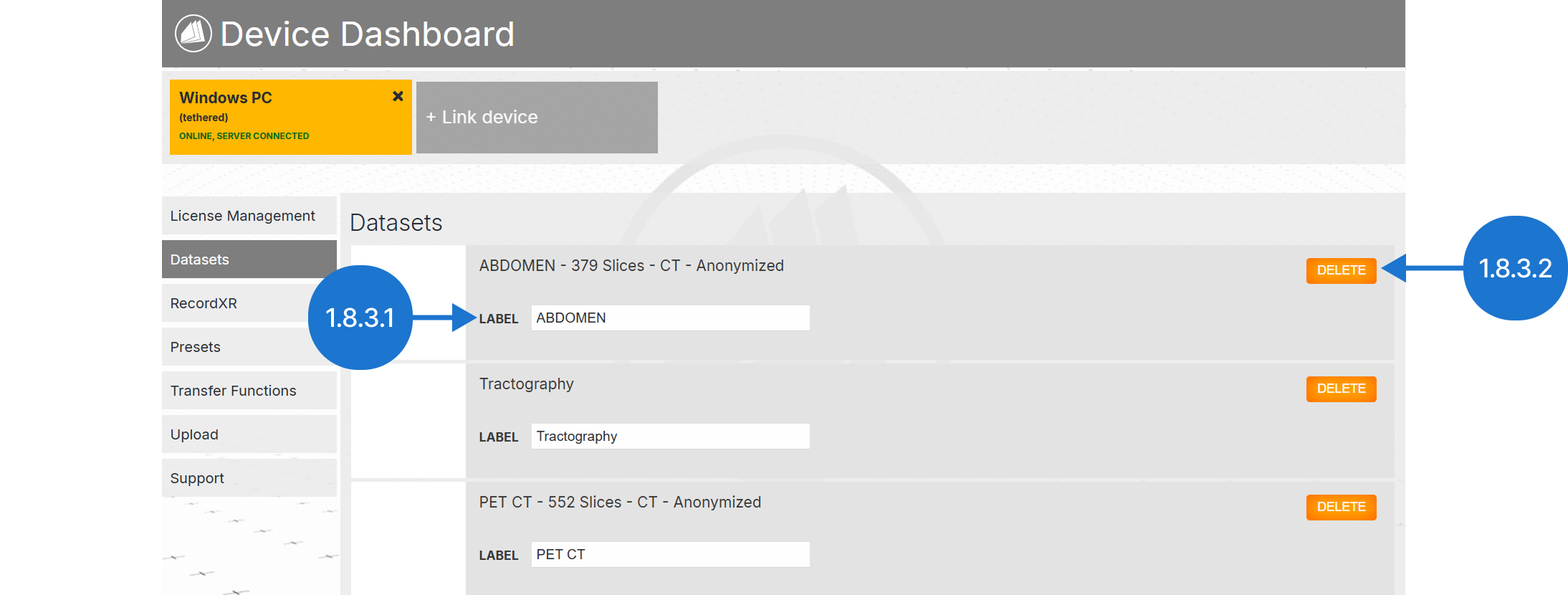
Set di dati
1.8.3.V1.9-01
Visualizza i set di dati salvati sul dispositivo connesso.
1.8.3.1
Etichetta
In questo campo di testo puoi cambiare il nome del set di dati.
1.8.3.2
Elimina
Elimina il set di dati dal dispositivo connesso qui.
1.8.4
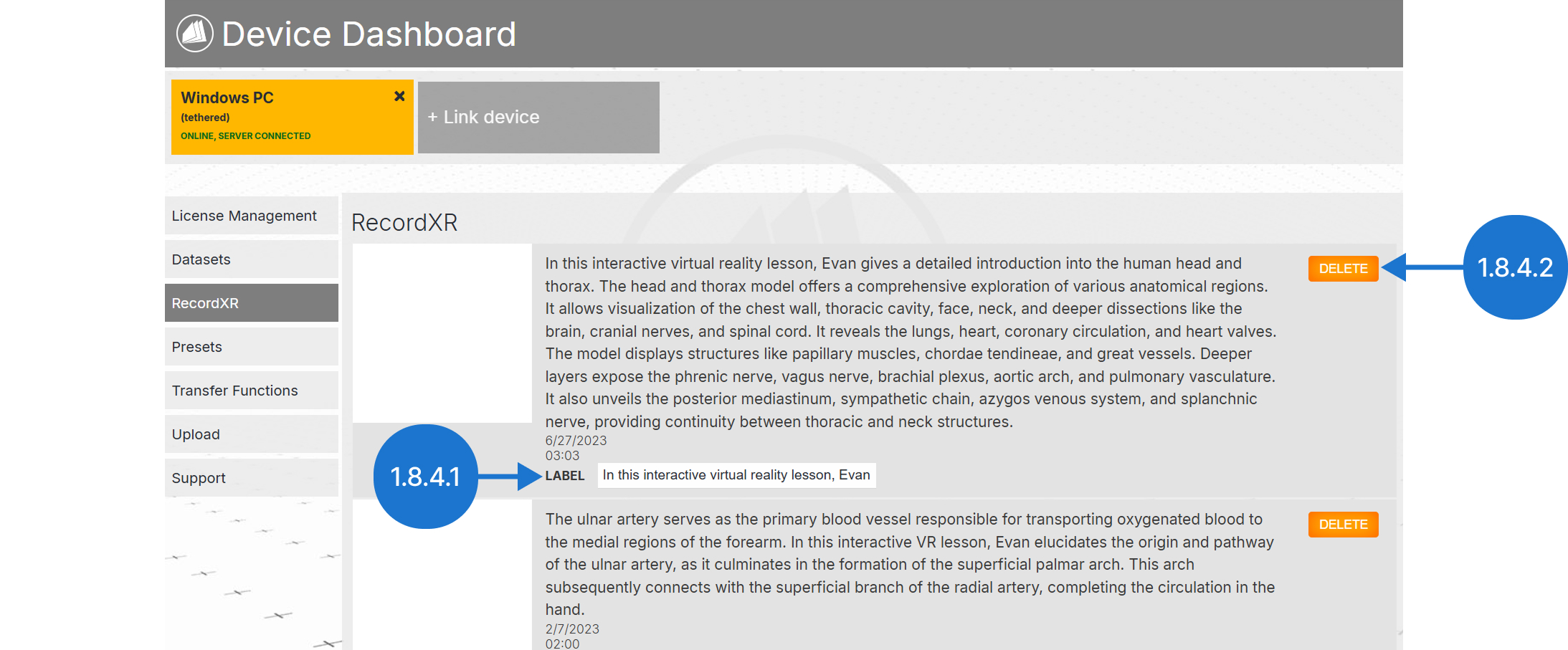
RecordXR
1.8.4.V1.9-01
Visualizza le registrazioni salvate sul dispositivo connesso.
1.8.4.1
Etichetta
Cambia la descrizione della registrazione qui.
1.8.4.2
Elimina
Elimina la registrazione sul dispositivo connesso qui.
1.8.5
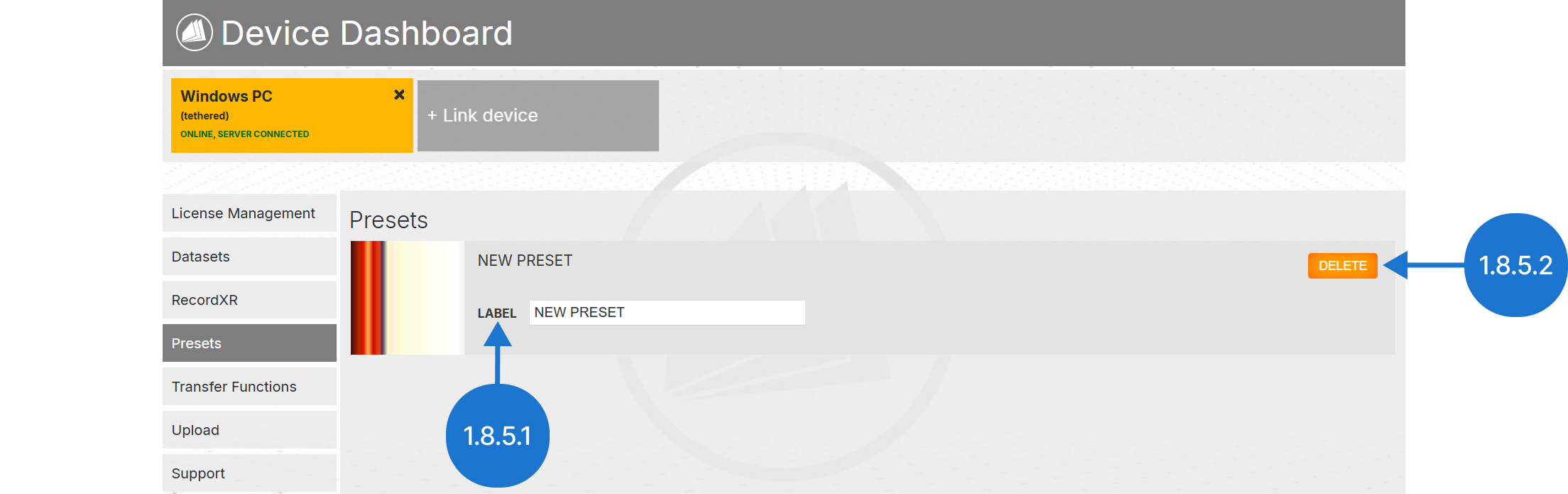
Preset
1.8.5.V1.9-01
Visualizza i preset salvati sul dispositivo connesso.
1.8.5.1
Etichetta
Cambia il nome del preset qui.
1.8.5.2
Elimina
Elimina il preset sul dispositivo connesso qui.
1.8.6
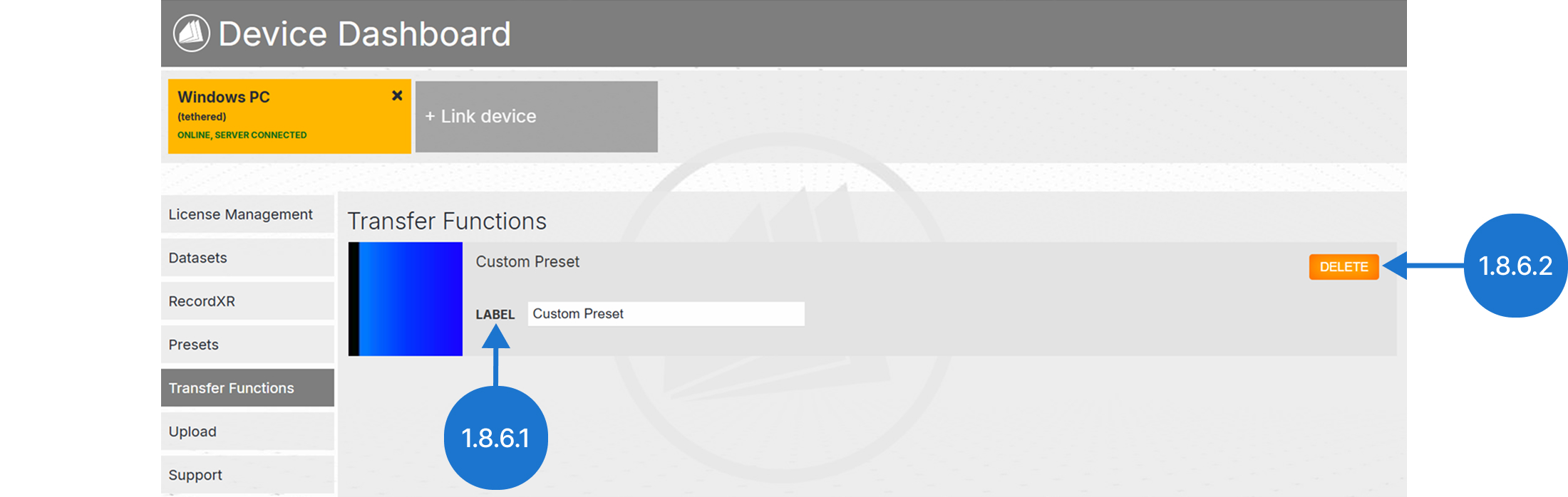
Funzioni di trasferimento
1.8.6.V1.9-01
Visualizza le funzioni di trasferimento salvate sul dispositivo connesso.
1.8.6.1
Etichetta
Cambia il nome della funzione di trasferimento qui.
1.8.6.2
Elimina
Elimina le funzioni di trasferimento sul dispositivo connesso qui.
1.8.7
Caricamento
1.8.7.V1.9-01
Carica file sul dispositivo connesso cliccando su scegli directory o trascinandoli nell'area di caricamento. Sono supportati file multipli e vengono automaticamente anonimizzati prima del trasferimento. Conferma l'importazione in VR sul dispositivo connesso per completare il caricamento.