1.2 Pannello oggetto
1.2.V1.9-01
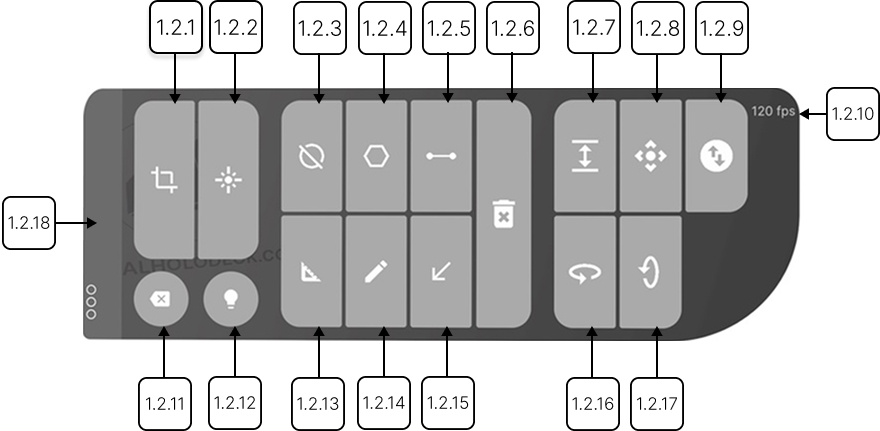
Fornisce strumenti per manipolare, misurare e annotare set di dati. Appare quando un set di dati viene caricato dalla libreria.
L'Object Pad è il toolkit principale per interagire con i dataset. Appare automaticamente quando un dataset viene caricato dalla libreria.
Il Cutter consente di effettuare fette precise attraverso i dataset. Selezionalo dal pad usando il grilletto destro. Lo strumento di taglio si attiverà sul tuo controller sinistro. Premi di nuovo il grilletto per passarlo al destro. Per l'anteprima di un taglio, muovi la mano nel dataset. Tira il grilletto per finalizzare la fetta. Per rimuovere un taglio, clicca sull'icona X rossa.
Usa lo strumento Laser per interagire con gli elementi dell'interfaccia utente. Selezionalo cliccando sul pulsante corrispondente del pad.
La maschera viene usata per controllare selettivamente la visibilità di regioni specifiche all'interno di un dataset. Quando lo strumento è attivato, appare una palla rossa sulla punta del dito del tuo controller, permettendoti di "dipingere" nello spazio 3D. Premendo il pulsante maschera si apre un pannello aggiuntivo.
Usa il cursore per regolare il diametro della palla rossa. Passa tra tre modalità di maschera. Isolate mantiene visibile solo l'area selezionata, Hide la rende invisibile, e Highlight enfatizza visivamente le aree selezionate. Per rimuovere la maschera, seleziona lo strumento Gomma. Punta sull'area interessata e tieni premuto il grilletto. Mask Channels ti permettono di controllare più aree mascherate all'interno del tuo dataset. Cambia canale per applicare e gestire effetti di maschera indipendenti. In fondo al pannello, viene mostrato il volume dell'area attualmente mascherata.
Per misurare l'area superficiale, seleziona lo strumento di Misurazione Area dal Pannello Oggetti. Apparirà un cono nero sulla punta del dito del controller. Nella modalità Connessione Area, usa il pannello aggiuntivo per passare tra i tipi di area.
Nella modalità Circolare usa il grilletto per posizionare il punto centrale. Ogni nuovo punto si connetterà sia al centro che al punto posizionato precedentemente, formando una forma intorno al centro. Seleziona uno dei punti per chiudere la forma. L'area superficiale verrà visualizzata in millimetri quadrati. La nuova forma può essere regolata. Punta su un punto e tieni premuto il grilletto per riposizionarlo.
Nella modalità Continua, non c'è un punto di ancoraggio fisso. Ogni nuovo punto si connette ai due punti posizionati più recentemente.
Per misurare forme cilindriche, passa alla modalità Connessione Cilindro. Imposta prima il diametro della base, poi l'altezza della figura.
Per misurare la distanza lineare, seleziona lo strumento di Misurazione Distanza. Imposta i punti di inizio e fine con il grilletto.
Seleziona lo strumento Elimina per rimuovere oggetti come misurazioni, forme o disegni dallo spazio di lavoro. Una X rossa apparirà sulla punta del controller. Punta sull'oggetto e premi il grilletto per eliminarlo.
Per ridimensionare un dataset, punta sul pulsante Scala. Quindi, muovi il controller su o giù tenendo premuto il grilletto per regolare la dimensione.
Per riposizionare un dataset, punta sul pulsante Sposta e tieni premuto il grilletto. Muovi la mano per posizionare il dataset nel luogo desiderato.
Punta sul pulsante Sposta Indietro, tieni premuto il grilletto e muovi il controller su o giù per cambiare la distanza del dataset da te.
Il numero nell'angolo in alto a destra del pad mostra il frame rate attuale, aiutandoti a monitorare quanto fluidamente gira l'app.
Per rimuovere un dataset dallo spazio di lavoro, premi il pulsante Elimina.
Il pulsante Illuminazione attiva/disattiva l'illuminazione sul tuo dataset. In Medical Imaging XR, questa funzione è disponibile solo in modalità PC-VR.
Per misurare un angolo nello spazio 3D, seleziona prima lo strumento di misurazione angolo dal pad. Premi poi il grilletto per impostare il vertice e posizionare i due bracci dell'angolo impostando ogni punto finale. L'angolo apparirà in gradi non appena entrambe le linee sono posizionate.
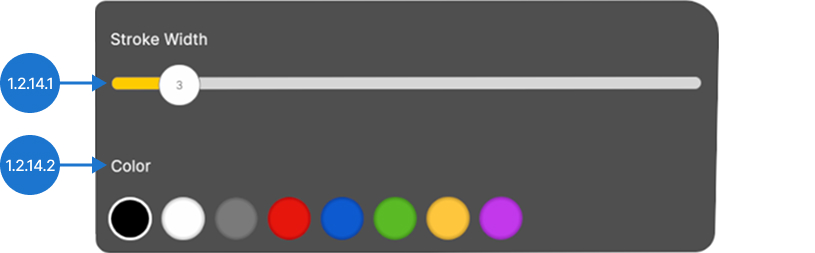
Scegli lo strumento Disegno, tieni premuto il grilletto e muovi il controller per disegnare nello spazio di lavoro. Usa il cursore Larghezza Tratto per regolare lo spessore delle linee. Scegli un colore dal pannello extra e premi il grilletto per applicarlo al tuo disegno.
Per posizionare un marker visivo, seleziona lo strumento Marker. Una freccia colorata apparirà sulla punta del dito del controller. Spostala nella posizione desiderata e premi il grilletto per far cadere il marker.
Per ruotare il dataset, punta sul pulsante Ruota Orizzontalmente o Ruota Verticalmente. Tieni premuto il grilletto e muovi il controller a sinistra e destra per rotazione orizzontale, o su e giù per verticale.
Reposiziona il pannello oggetti puntando alla sua maniglia, tenendo premuto il grilletto e trascinandolo nella posizione desiderata.
1.2.1
Taglierina
1.2.1.V1.9-01
Permette tagli precisi nei set di dati. Selezionalo con il grilletto destro per attivare il taglierino sul controller sinistro; premi di nuovo per passarlo a quello destro. Muovi la mano nel modello per vedere un taglio in tempo reale. Tira il grilletto per fissare il taglio. Per rimuoverlo, punta il laser sulla X rossa. Usa il pulsante di visibilità del taglio del marcatore per mostrare/nascondere i tagli.
1.2.2
Laser
1.2.2.V1.9-01
Accende il laser sul tuo controller destro. Usa il laser per puntare agli elementi dell'interfaccia e premi il grilletto per selezionarli o attivarli.
1.2.3
Mascheramento
1.2.3.V1.9-01
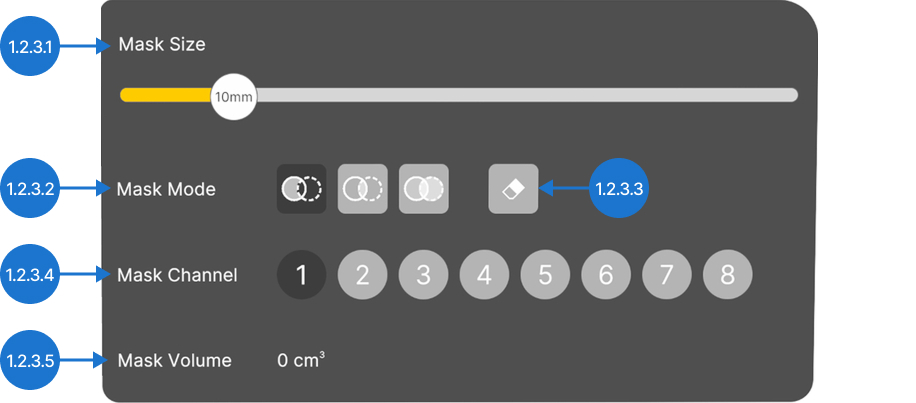
Consente di concentrarsi su regioni specifiche di un set di dati DICOM modificandone la visibilità. Usa il controller come un pennello per 'dipingere' le aree nell'immagine 3D: a seconda della modalità selezionata, l'area contrassegnata sarà nascosta, isolata o evidenziata. Premendo il pulsante della maschera con il grilletto si apre un pannello aggiuntivo e viene visualizzata una palla rossa sulla punta del controller. Il mascheramento richiede molta potenza di rendering, quindi è consigliato per configurazioni PC-VR.
1.2.3.1
Dimensione maschera
Regola la dimensione della palla rossa. Usa il cursore per impostare la larghezza desiderata.
1.2.3.2
Modalità maschera
Consente di passare tra diverse modalità di mascheramento.
- Consente di passare tra diverse modalità di mascheramento.
- Isola: mantiene visibile solo l'area selezionata
- Nascondi: nasconde l'area selezionata
1.2.3.3
Cancella
Ripristina le aree mascherate. Punta sulla regione, tieni premuto il grilletto per togliere la maschera, quindi rilascialo.
1.2.3.4
Canale maschera
Ti consente di organizzare e separare diverse aree mascherate all'interno del tuo set di dati DICOM. Cambia canale per applicare e gestire diversi effetti di mascheramento.
1.2.3.5
Volume maschera
Mostra il volume dell'area mascherata sul canale selezionato.
1.2.4
Misura area
1.2.4.V1.9-01
Abilita la misurazione dell'area. Premi con il grilletto e comparirà un cono nero sulla punta del controller. Posiziona i punti per definire la forma e, al termine, l'area della superficie verrà mostrata in millimetri quadrati (mm²). Tutte le forme possono essere regolate. Punta un punto e tieni premuto il grilletto per sostituirlo. Puoi scegliere tra due modalità di connessione: area e cilindro.
1.2.4.1
Modalità area
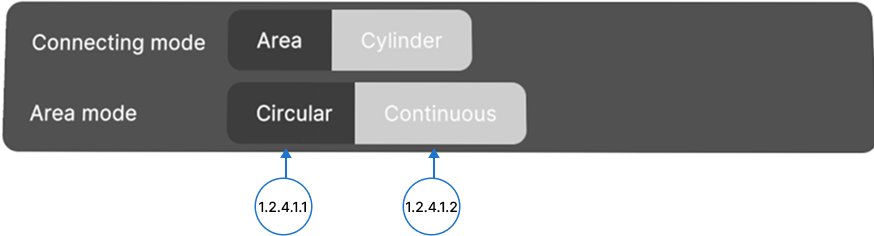
Questa modalità calcola l'area della superficie in base ai punti selezionati. Puoi scegliere tra due sotto-modalità.
1.2.4.1.1
Modalità circolare
Il primo punto che posizioni definisce il centro di un cerchio. Tutti i punti aggiunti dopo definiscono la circonferenza del cerchio. Questi punti sono usati per calcolare l'area della superficie. Per chiudere la forma, avvicina il cono a un punto qualsiasi e premi il grilletto quando appare il messaggio “clicca per chiudere la forma”.
1.2.4.1.2
Modalità continua
Dopo aver posizionato i primi due punti, ogni nuovo punto aggiunto si collega ai due precedenti per formare un triangolo. L'area totale della superficie viene calcolata sommando le aree di tutti i triangoli risultanti. Per chiudere la forma, avvicina il cono a un punto qualsiasi e premi il grilletto quando appare il messaggio “clicca per chiudere la forma”.
1.2.4.2
Modalità cilindro
In questa modalità, il diametro e l'altezza di un cilindro vengono calcolati basandosi su tre punti. I primi due punti definiscono il cerchio di base del cilindro, mentre il terzo punto determina l'altezza misurando la distanza dal piano di base. Dopo aver posizionato il terzo punto, verranno calcolati diametro e altezza.

1.2.5
Misura distanza
1.2.5.V1.9-01
Consente la misurazione delle distanze. Premi con il grilletto e comparirà un cono nero sulla punta del controller. Premi il grilletto per impostare il punto di partenza, spostati al punto finale e premi di nuovo per visualizzare la distanza in millimetri.
1.2.6
Elimina
1.2.6.V1.9-01
Rimuove oggetti come misurazioni, forme o disegni dallo spazio di lavoro. Comparirà una X rossa sul controller: mira all'oggetto e premi il grilletto per eliminarlo.
1.2.7
Scala
1.2.7.V1.9-01
Ridimensiona il set di dati attivo. Premi il grilletto per entrare in modalità di scalatura. Muovi il controller su o giù tenendo premuto il grilletto per regolare la dimensione, quindi rilascialo per impostarla.
1.2.8
Muovi
1.2.8.V1.9-01
Riposiziona il set di dati attivo. Punta il pulsante, tieni premuto il grilletto e usa il movimento della mano per spostare il set di dati. Rilascia per posizionarlo.
1.2.9
Sposta indietro
1.2.9.V1.9-01
Regola la distanza del set di dati. Punta il pulsante, tieni premuto il grilletto e muovi il controller su o giù per avvicinarlo o allontanarlo. Rilascia per impostare la posizione.
1.2.10
Frequenza fotogrammi
1.2.10.V1.9-01
Mostra le prestazioni in FPS, aiutandoti a monitorare la fluidità dell'app.
1.2.11
Rimuovi set di dati
1.2.11.V1.9-01
Elimina il set di dati attivo. Premi questo pulsante con il grilletto per rimuovere il set di dati dallo spazio di lavoro.
1.2.12
Luce accesa/spenta
1.2.12.V1.9-01
Controlla l'illuminazione del set di dati. Premi il grilletto per accendere o spegnere la luce. In Medical Imaging XR, l'illuminazione è disponibile solo in modalità PC-VR a causa delle limitazioni di prestazioni.
1.2.13
Misura angolo
1.2.13.V1.9-01
Misura gli angoli in VR. Premi il grilletto per impostare il vertice dell'angolo, quindi definisci gli estremi delle due linee. L'angolo in gradi appare immediatamente una volta posizionate entrambe le linee.
1.2.14
Disegna
1.2.14.V1.9-01
Abilita il disegno. Punta il laser sul pulsante, premi il grilletto e muovi il controller per disegnare linee. Apparirà un pannello aggiuntivo. Rilascia il grilletto per smettere di disegnare.
1.2.14.1
Spessore della linea
Usa il cursore dello spessore per regolare lo spessore della linea. Punta il laser, premi il grilletto e regola la dimensione a tuo piacimento.
1.2.14.2
Colore
Seleziona il colore desiderato e premi il grilletto per applicarlo.
1.2.15
Marcatore
1.2.15.V1.9-01
Posiziona marcatori visivi nello spazio di lavoro. Punta il laser sul pulsante, premi il grilletto e apparirà una freccia colorata sulla punta del controller. Muovila nella posizione desiderata e premi il grilletto per posizionare il marcatore.
1.2.16
Ruota orizzontalmente
1.2.16.V1.9-01
Ruota il set di dati attivo orizzontalmente. Tieni premuto il grilletto mentre muovi il controller da sinistra a destra, quindi rilascia per impostare l'angolo.
1.2.17
Ruota verticalmente
1.2.17.V1.9-01
Ruota il set di dati attivo verticalmente. Tieni premuto il grilletto e muovi il controller su e giù, quindi rilascia per impostare l'angolo.
1.2.18
Maniglia
1.2.18.V1.9-01
Riposiziona il pannello. Selezionalo con il grilletto e rilascialo per impostarlo in una nuova posizione.