
1.2 Nesne paneli
1.2.V1.9-01
Veri kümelerini manipüle etmek, ölçmek ve açıklama eklemek için araçlar sağlar. Bir veri kümesi kütüphaneden yüklendiğinde görünür.
Object Pad, veri kümeleriyle etkileşim için ana araç setidir. Kütüphaneden bir veri kümesi yüklendiğinde otomatik olarak görünür.
Cutter, veri kümeleri boyunca hassas dilimleme sağlar. Sağ tetikle pad'den seçin. Kesme aracı sol kontrolcünüzde aktif olur. Sağ tarafa geçmek için tetik tekrar çekin. Kesme önizlemesi için elinizi veri kümesine götürün. Dilimi tamamlamak için tetik çekin. Kesimi kaldırmak için kırmızı X simgesine tıklayın.
Kullanıcı arayüzü öğeleriyle etkileşim kurmak için Lazer aracını kullanın. Pad üzerindeki ilgili düğmeye tıklayarak seçin.
Maskeleme, bir veri kümesi içindeki belirli bölgelerin görünürlüğünü seçici olarak kontrol etmek için kullanılır. Araç etkinleştirildiğinde, kontrolcünüzün parmak ucunda kırmızı bir top belirir ve 3D alanda "boyama" yapabilirsiniz. Maske düğmesine basmak ek bir panel açar.
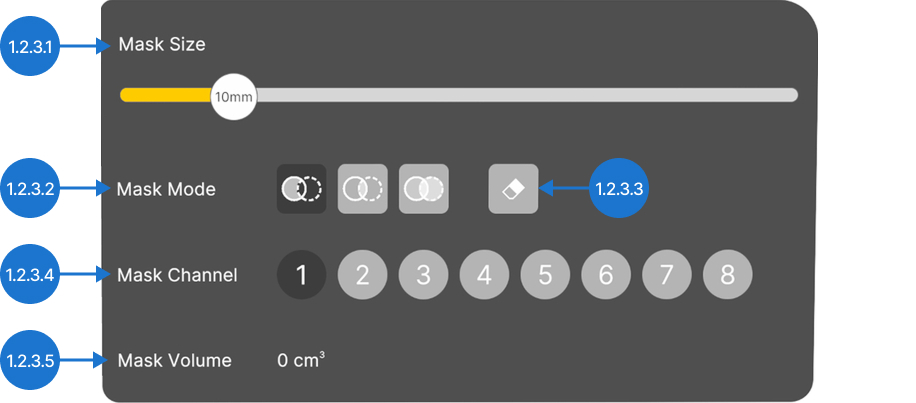
Kırmızı topun çapını ayarlamak için kaydırıcıyı kullanın. Üç maskeleme modu arasında geçiş yapın. Isolate sadece seçili alanı görünür tutar, Hide görünmez yapar, Highlight ise seçili alanları görsel olarak vurgular. Maskelemeyi kaldırmak için Silgi aracını seçin. Etkilenen alana nişan alın ve tetik tutun. Mask Kanalları veri kümenizdeki birden fazla maskelenmiş alanı kontrol etmenizi sağlar. Bağımsız maskeleme efektlerini uygulamak ve yönetmek için kanalları değiştirin. Panelin alt kısmında, şu anda maskelenmiş alanın hacmi görüntülenir.
Yüzey alanını ölçmek için Nesne Paneli'nden Alan Ölçüm aracını seçin. Kontrolörün parmak ucunda siyah bir koni görünecektir. Alan Bağlama modundayken, ek paneli alan türleri arasında geçiş yapmak için kullanın.
Dairesel modda tetikleyiciyi kullanarak merkez noktasını yerleştirin. Her yeni nokta, merkez ve daha önce yerleştirilen noktaya bağlanarak merkez etrafında bir şekil oluşturur. Şekli kapatmak için noktalardan birini seçin. Yüzey alanı milimetre kare cinsinden görüntülenecektir. Yeni şekil ayarlanabilir. Bir noktaya nişan alın ve tetikleyiciyi basılı tutun yeniden konumlandırmak için.
Sürekli modda sabit bir çapa noktası yoktur. Her yeni nokta en son yerleştirilen iki noktaya bağlanır.
Silindirik şekilleri ölçmek için Silindir Bağlama moduna geçin. Önce taban çapını ayarlayın, sonra şeklin yüksekliğini.
Doğrusal mesafeyi ölçmek için Mesafe Ölçüm aracını seçin. Tetikleyici ile başlangıç ve bitiş noktalarını ayarlayın.
Ölçümler, şekiller veya çizimler gibi nesneleri çalışma alanından kaldırmak için Silme aracını seçin. Kontrolörün ucunda kırmızı bir X görünecektir. Nesneye nişan alın ve tetikleyiciye basın silmek için.
Veri kümesini yeniden boyutlandırmak için Ölçek düğmesine nişan alın. Ardından, tetikleyiciyi basılı tutarken kontrolörünüzü yukarı veya aşağı hareket ettirerek boyutu ayarlayın.
Veri kümesini yeniden konumlandırmak için Hareket düğmesine nişan alın ve tetikleyiciyi basılı tutun. Elinizi hareket ettirerek veri kümesini istenen konuma yerleştirin.
Geri Hareket düğmesine nişan alın, tetikleyiciyi basılı tutun ve kontrolörünüzü yukarı veya aşağı hareket ettirerek veri kümesinin sizden uzaklığını değiştirin.
Pad'ın sağ üst köşesindeki sayı mevcut kare hızını gösterir ve uygulamanın ne kadar akıcı çalıştığını izlemenize yardımcı olur.
Veri kümesini çalışma alanından kaldırmak için Silme düğmesine basın.
Aydınlatma düğmesi veri kümenizdeki aydınlatmayı açar/kapatır. Medical Imaging XR'de bu işlev yalnızca PC-VR modunda mevcuttur.
3D uzayda bir açı ölçmek için pad'den açı ölçüm aracını seçin. Ardından tetikleyiciye basarak köşeyi ayarlayın ve her uç nokta ayarlanarak açının iki kolunu yerleştirin. Her iki çizgi yerleştirildiğinde açı derece olarak görünecektir.
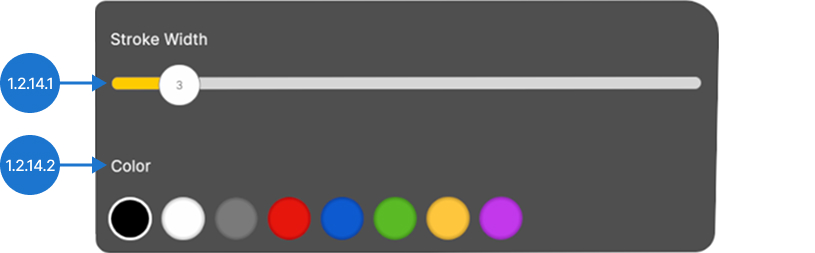
Çizim aracını seçin, tetikleyiciyi basılı tutun ve kontrolörünüzü hareket ettirerek çalışma alanında çizin. Çizgi Kalınlığı kaydırıcısını kullanarak çizgilerinizin kalınlığını ayarlayın. Ekstra panelden bir renk seçin ve tetikleyiciye basarak çiziminize uygulayın.
Görsel bir işaretçi yerleştirmek için İşaretçi aracını seçin. Kontrolörünüzün parmak ucunda renkli bir ok görünecektir. Yerine taşıyın ve tetikleyiciye basarak işaretçiyi bırakın.
Veri kümesini döndürmek için Yatay Döndür veya Dikey Döndür düğmesine nişan alın. Tetikleyiciyi basılı tutun ve kontrolörünüzü sola sağa hareket ettirerek yatay döndürme yapın veya yukarı aşağı dikey için.
Nesne pad'ini yeniden konumlandırmak için kulpuna nişan alın, tetikleyiciyi basılı tutun ve istenen konuma sürükleyin.
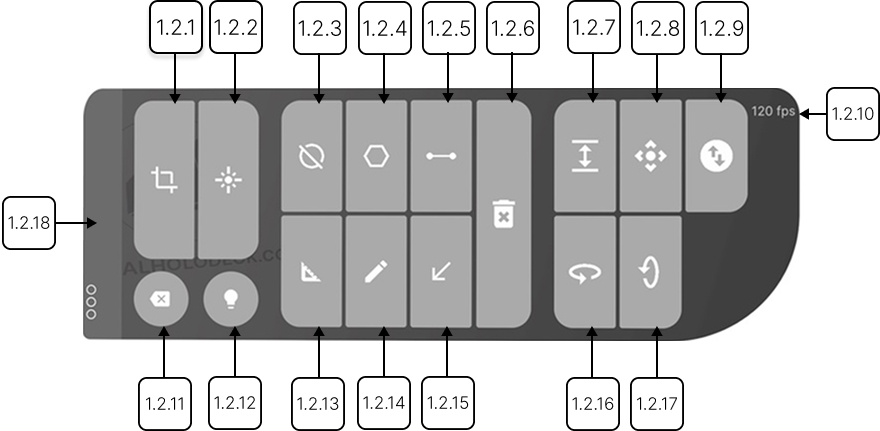
1.2.1
Kesici
1.2.1.V1.9-01
Veri setlerinde hassas kesimler yapmanızı sağlar. Sol kontrol cihazınızda kesiciyi etkinleştirmek için sağ tetikleyici ile seçin; sağa geçiş için tekrar basın. Canlı kesimi görmek için elinizi modele doğru hareket ettirin. Kesimi sabitlemek için tetikleyiciyi çekin. Kaldırmak için lazerinizi kırmızı X'e doğrultun. Kesim görünürlüğünü göstermek/gizlemek için işaretleyicinin kesim görünürlük düğmesini kullanın.
1.2.2
Lazer
1.2.2.V1.9-01
Sağ kontrol cihazınızdaki lazeri açar. Lazerle arayüz öğelerine işaret edin ve seçmek veya etkinleştirmek için tetikleyiciyi basın.
1.2.3
Maskeleme
1.2.3.V1.9-01
Görünürlüğünü değiştirerek bir DICOM veri kümesinin belirli bölgelerine odaklanmanızı sağlar. Kontrol cihazınızı bir fırça gibi kullanarak 3D görüntüde alanları 'boyayın' - seçilen moda bağlı olarak işaretli bölge gizlenecek, izole edilecek veya vurgulanacaktır. Tetikle birlikte maske düğmesine basmak ek bir panel açar ve kontrol cihazınızın parmak ucunda kırmızı bir top gösterir. Maskeleme yüksek işlem gücü gerektirir, bu nedenle PC-VR kurulumu için önerilir.
1.2.3.1
Maske boyutu
Kırmızı topun boyutunu ayarlar. İstenilen genişliği ayarlamak için kaydırıcıyı kullanın.
1.2.3.2
Maske modu
Farklı maskeleme modları arasında geçiş yapmayı sağlar.
- Farklı maskeleme modları arasında geçiş yapmayı sağlar.
- İzole et: sadece seçilen alanı görünür tutar
- Gizle: seçilen alanı gizler
1.2.3.3
Sil
Maskelenmiş alanları geri yükler. Bölgeye işaret edin, maskeyi kaldırmak için tetikleyiciyi basılı tutun, ardından bırakın.
1.2.3.4
Maske kanalı
DICOM veri kümeniz içindeki farklı maskelenmiş alanları düzenlemenize ve ayırmanıza olanak tanır. Çeşitli maskeleme efektlerini uygulamak ve yönetmek için kanallar arasında geçiş yapın.
1.2.3.5
Maske hacmi
Seçilen kanaldaki maskelenmiş alanın hacmini gösterir.
1.2.4
Alan ölçümü
1.2.4.V1.9-01
Alan ölçümünü etkinleştirir. Tetikleyici ile basıldığında, kontrol cihazınızın parmak ucunda siyah bir koni görünür. Şekli tanımlamak için noktalar yerleştirin ve tamamlandığında yüzey alanı milimetrekare (mm²) cinsinden görüntülenir. Tüm şekiller ayarlanabilir. Bir noktaya nişan alın ve değiştirmek için tetikleyiciyi basılı tutun. İki bağlantı modu arasından seçim yapabilirsiniz: alan ve silindir.
1.2.4.1
Alan modu
Bu mod, seçtiğiniz noktalara göre yüzey alanını hesaplar. İki alt mod arasında seçim yapabilirsiniz.
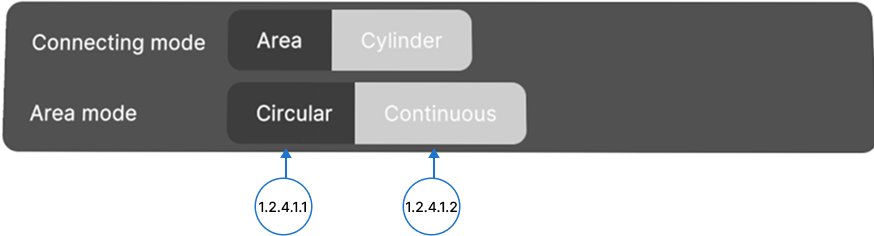
1.2.4.1.1
Dairesel mod
Yerleştirdiğiniz ilk nokta bir dairenin merkezini tanımlar. Daha sonra eklenen tüm noktalar dairenin çevresini belirler. Bu noktalar yüzey alanını hesaplamak için kullanılır. Şekli kapatmak için koniyi herhangi bir noktanın yakınına getirin ve “şekli kapatmak için tıklayın” mesajı göründüğünde tetikleyiciyi basın.
1.2.4.1.2
Sürekli mod
İlk iki noktayı yerleştirdikten sonra, eklediğiniz her yeni nokta önceki iki noktaya bağlanarak bir üçgen oluşturur. Toplam yüzey alanı, oluşan tüm üçgenlerin alanlarının toplamı ile hesaplanır. Şekli kapatmak için, koniyi herhangi bir noktanın yakınına getirin ve “şekli kapatmak için tıklayın” bildirimi göründüğünde tetik düğmesine basın.
1.2.4.2
Silindir modu
Bu modda, bir silindirin çapı ve yüksekliği üç noktaya dayanarak hesaplanır. İlk iki nokta silindirin taban dairesini tanımlar, üçüncü nokta ise taban düzleminden olan mesafeyi ölçerek yüksekliği belirler. Üçüncü nokta yerleştirildikten sonra çap ve yükseklik hesaplanacaktır.

1.2.5
Mesafe ölç
1.2.5.V1.9-01
Mesafe ölçmeye olanak tanır. Bunu tetikle ile basılı tutun ve kontrol cihazınızın ucunda siyah bir koni belirecektir. Başlangıç noktasını ayarlamak için tetik düğmesine basın, bitiş noktasına hareket edin ve mesafeyi milimetre olarak göstermek için tekrar basın.
1.2.6
Sil
1.2.6.V1.9-01
Çalışma alanından ölçümler, şekiller veya çizimler gibi nesneleri kaldırır. Kontrol cihazınızda kırmızı bir X belirecek - nesneye nişan alın ve silmek için tetik düğmesine basın.
1.2.7
Ölçek
1.2.7.V1.9-01
Aktif veri setinin boyutunu değiştirir. Ölçekleme moduna girmek için tetik düğmesine basın. Tetik düğmesini basılı tutarken kontrol cihazını yukarı veya aşağı hareket ettirerek boyutu ayarlayın, ardından ayarlamak için tetik düğmesini bırakın.
1.2.8
Taşı
1.2.8.V1.9-01
Aktif veri setinin konumunu değiştirir. Düğmeye nişan alın, tetik düğmesini basılı tutun ve veri setini hareket ettirmek için el hareketinizi kullanın. Yerleştirmek için bırakın.
1.2.9
Geri hareket ettir
1.2.9.V1.9-01
Veri setinin mesafesini ayarlar. Düğmeye nişan alın, tetik düğmesini basılı tutun ve kontrol cihazını yukarı veya aşağı hareket ettirerek yaklaştırın veya uzaklaştırın. Konumu ayarlamak için bırakın.
1.2.10
Kare hızı
1.2.10.V1.9-01
Performansı FPS cinsinden gösterir, uygulama akıcılığını izlemenize yardımcı olur.
1.2.11
Veri setini kaldır
1.2.11.V1.9-01
Aktif veri setini siler. Veri setini çalışma alanından kaldırmak için bu düğmeye tetik ile basın.
1.2.12
Işık açma/kapatma
1.2.12.V1.9-01
Veri setinin aydınlatmasını kontrol eder. Işığı açmak veya kapatmak için tetik düğmesine basın. Medical Imaging XR'de performans sınırlamaları nedeniyle aydınlatma yalnızca PC-VR modunda kullanılabilir.
1.2.13
Açı ölç
1.2.13.V1.9-01
VR'de açıları ölçer. Tetik düğmesine basarak açının tepe noktasını ayarlayın, ardından iki çizgi uç noktasını belirleyin. Her iki çizgi yerleştirildiğinde derece cinsinden açı hemen görünür.
1.2.14
Çiz
1.2.14.V1.9-01
Çizim yapmayı etkinleştirir. Lazerinizi düğmeye doğrultun, tetik düğmesine basın ve çizgi çizmek için kontrol cihazınızı hareket ettirin. Ek bir panel görünecektir. Çizimi durdurmak için tetik düğmesini bırakın.
1.2.14.1
Çizgi kalınlığı
Çizgi kalınlığını ayarlamak için kalınlık kaydırıcısını kullanın. Lazerinizi hedefleyin, tetik düğmesini çekin ve tercihinize göre boyutu ayarlayın.
1.2.14.2
Renk
İstediğiniz rengi seçin ve uygulamak için tetik düğmesine basın.
1.2.15
İşaretleyici
1.2.15.V1.9-01
Çalışma alanına görsel işaretler yerleştirir. Lazeri düğmeye doğrultun, tetik düğmesine basın ve kontrol cihazınızın ucunda renkli bir ok belirecek. İstediğiniz konuma taşıyın ve işareti yerleştirmek için tetik düğmesine basın.
1.2.16
Yatay döndür
1.2.16.V1.9-01
Aktif veri setini yatay olarak döndürür. Tetik düğmesini basılı tutarken kontrol cihazını soldan sağa hareket ettirin, ardından açıyı ayarlamak için bırakın.
1.2.17
Dikey döndür
1.2.17.V1.9-01
Aktif veri setini dikey olarak döndürür. Tetik düğmesini basılı tutup kontrol cihazını yukarı ve aşağı hareket ettirin, ardından açıyı ayarlamak için bırakın.
1.2.18
Tutuş
1.2.18.V1.9-01
Paneli yeniden konumlandırır. Tetik ile seçin ve yeni pozisyona ayarlamak için bırakın.