1.8 Medicalholodeck Link
1.8.V1.9-01
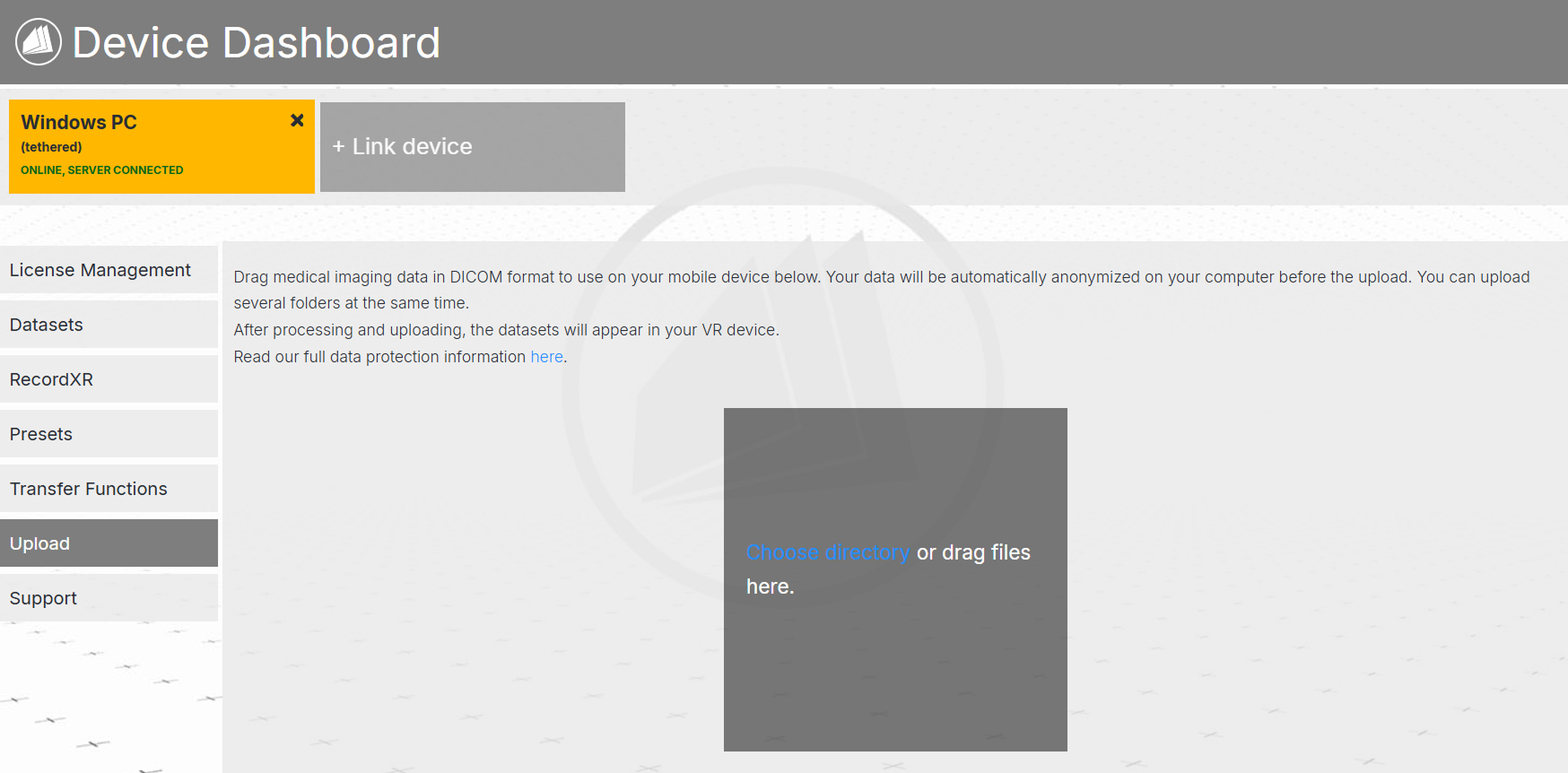
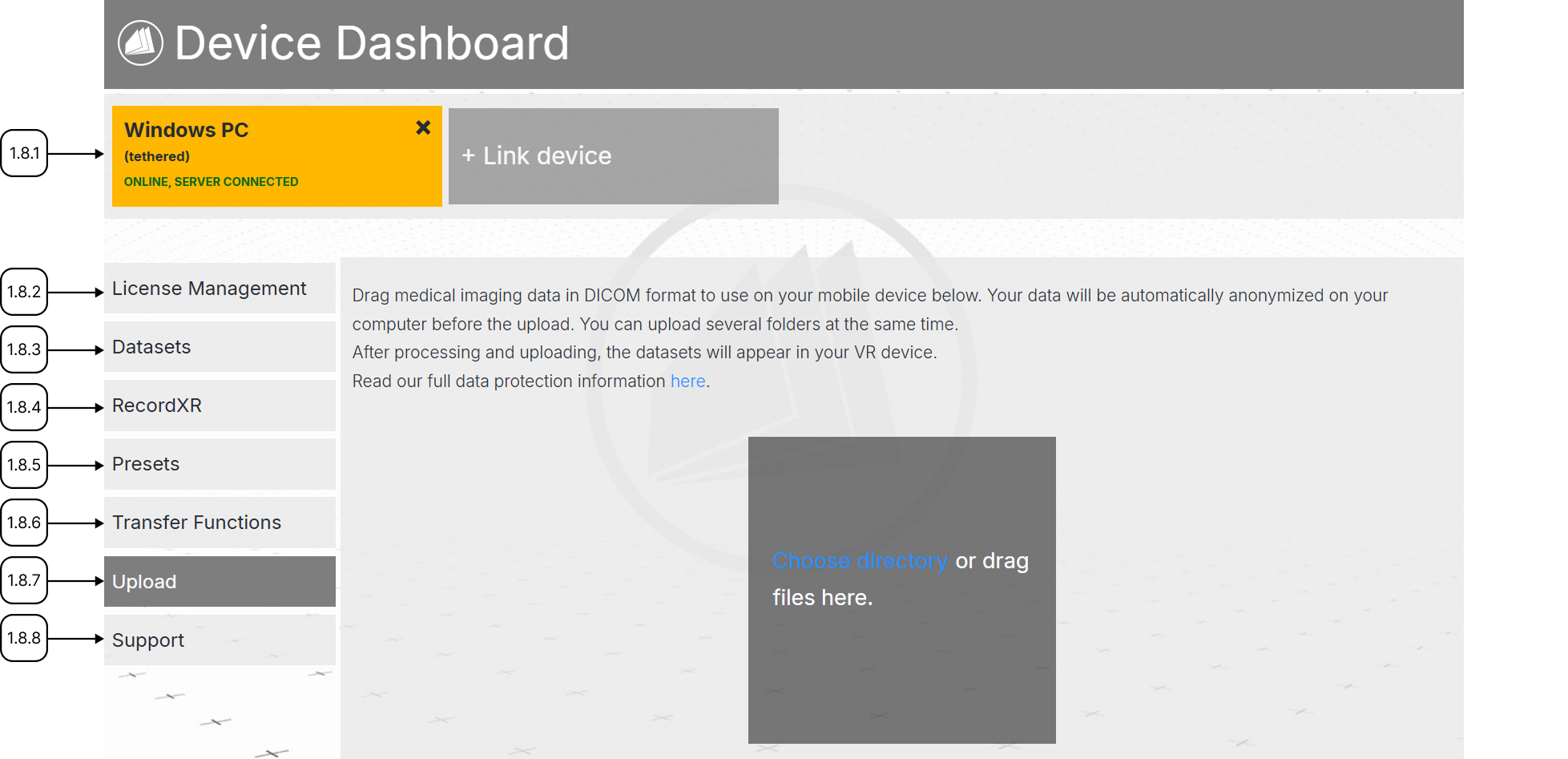
Bảng điều khiển thiết bị của Link bao gồm thanh thiết bị và 7 phần: quản lý giấy phép, bộ dữ liệu, RecordXR, cài đặt trước, chức năng truyền tải, tải lên và hỗ trợ.
Medicalholodeck Link là bảng điều khiển web để quản lý thiết bị VR và PC. Sử dụng nó để kích hoạt giấy phép, sắp xếp nội dung và tải lên tệp.
Thanh thiết bị hiển thị các thiết bị đã kết nối và trạng thái của chúng. Thiết bị đang hoạt động được đánh dấu nổi bật bằng màu vàng. Để liên kết thiết bị mới, nhấp "Link device" và nhập mã 6 chữ số hiển thị trên thiết bị của bạn. Để chuyển đổi giữa các thiết bị, nhấp vào các nút tương ứng.
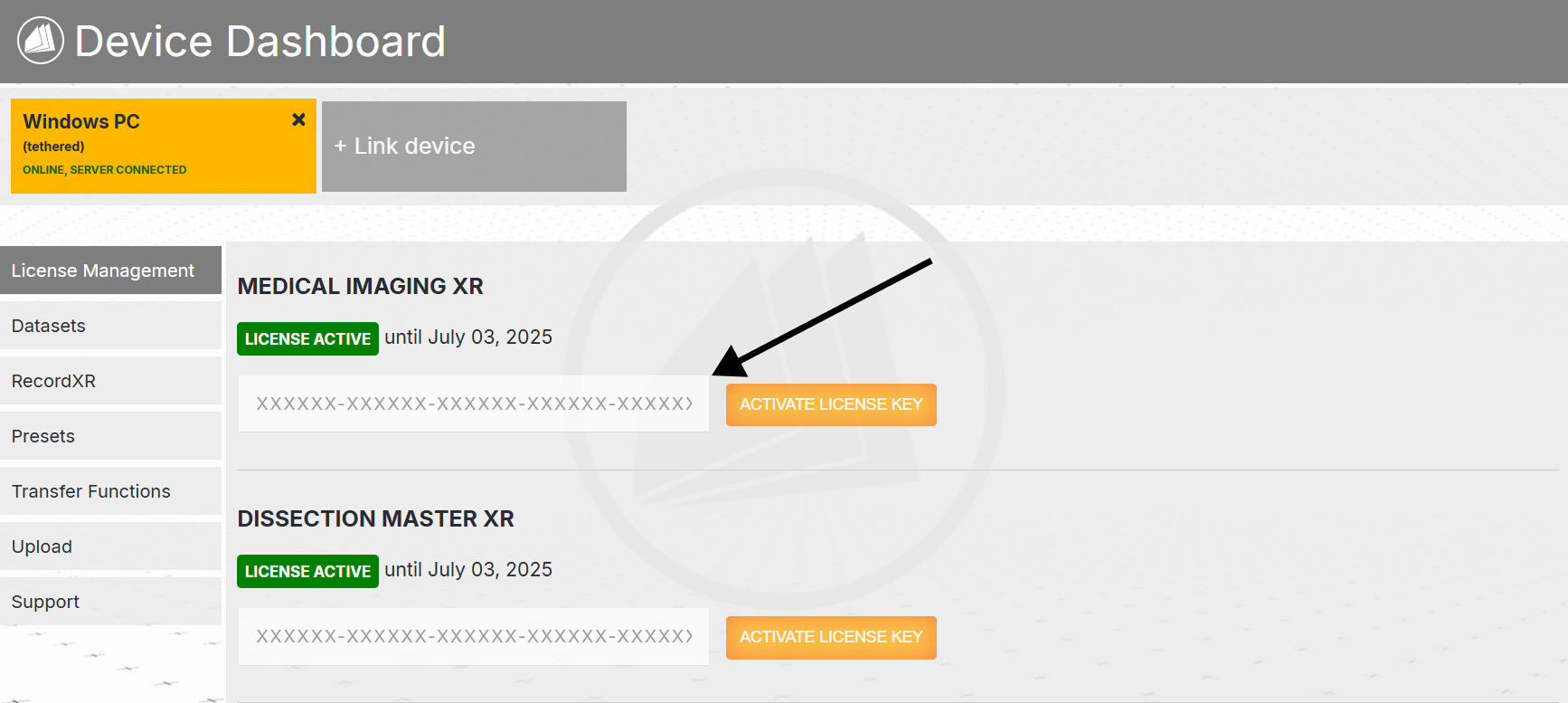
Phần Quản lý Giấy phép cho phép bạn kích hoạt giấy phép và xem ngày hết hạn của chúng. Để kích hoạt giấy phép, dán khóa giấy phép của bạn vào trường được chỉ định và nhấp "Kích hoạt." Điều này hoạt động cho cả tai nghe VR và PC.
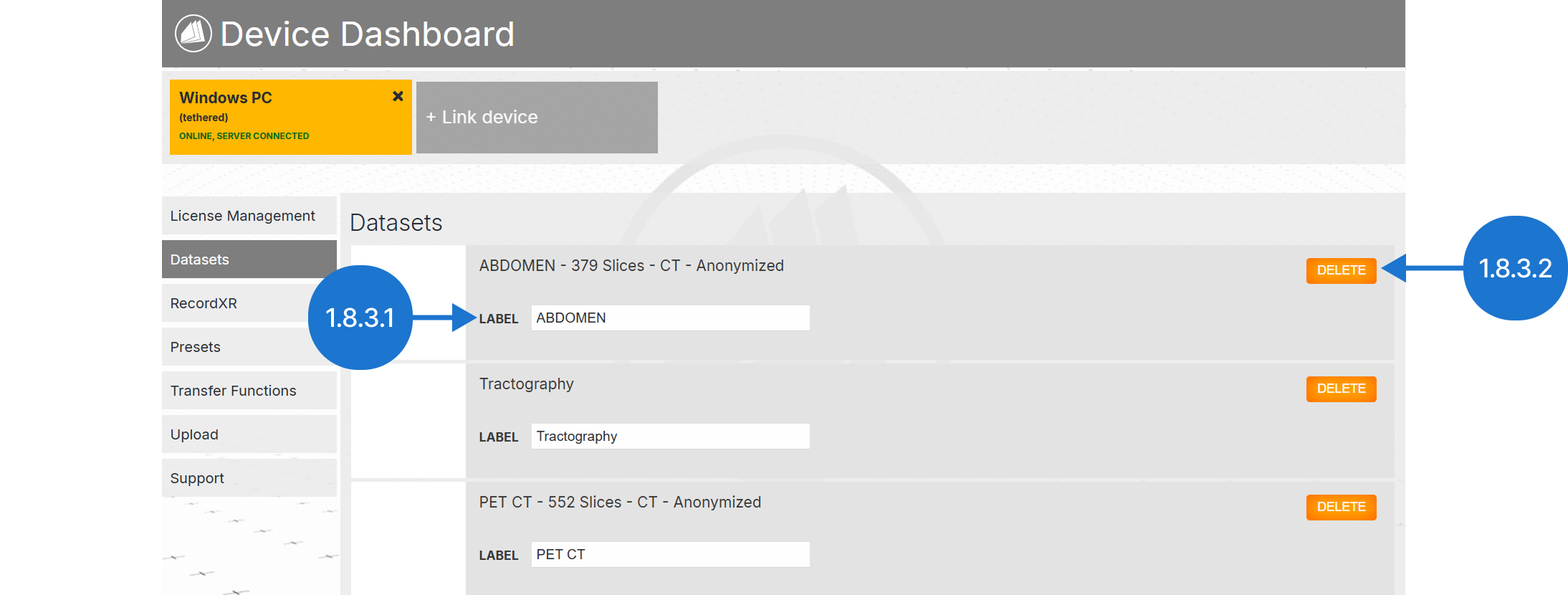
Phần Datasets hiển thị tất cả bộ dữ liệu được lưu trên thiết bị đã kết nối. Thay đổi tên bộ dữ liệu bằng cách chỉnh sửa trường "Label". Nhấp "Lưu" để xác nhận. Để xóa bộ dữ liệu, nhấp "Xóa." Lưu ý rằng hành động này là vĩnh viễn.
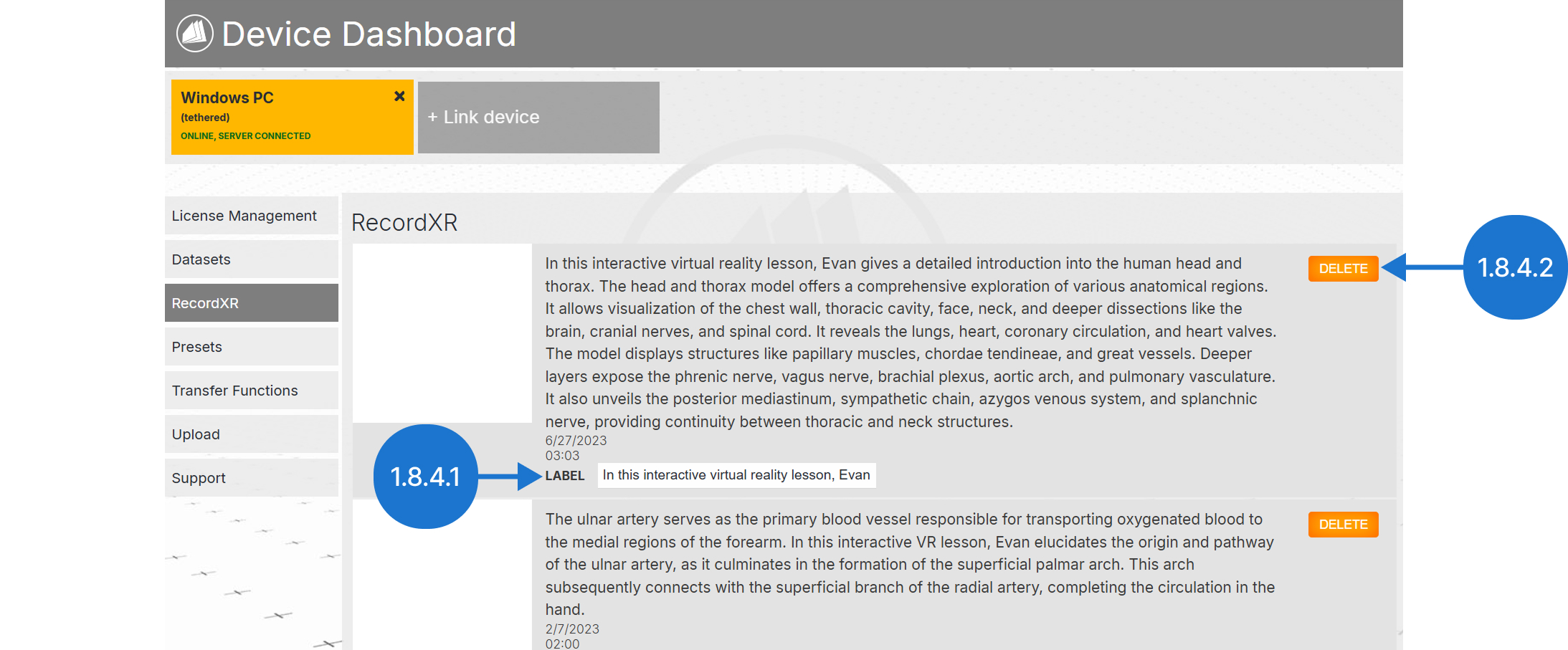
Phần RecordXR hiển thị tất cả bản ghi XR được lưu trên thiết bị. Chỉnh sửa mô tả của chúng hoặc xóa hoàn toàn các tệp.
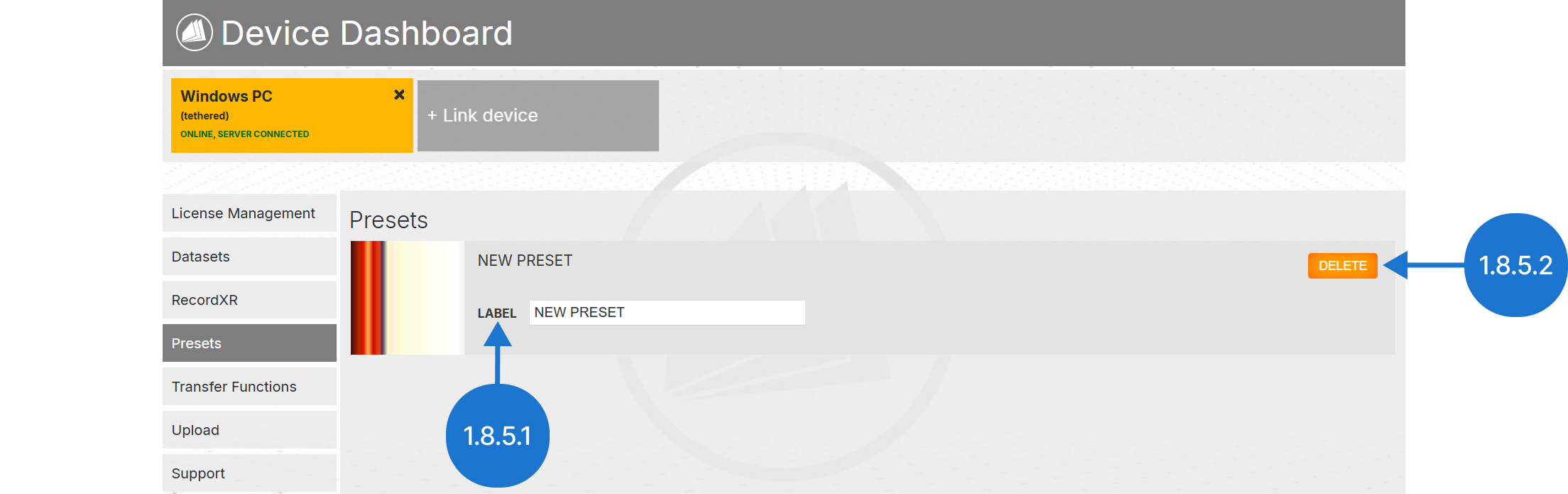
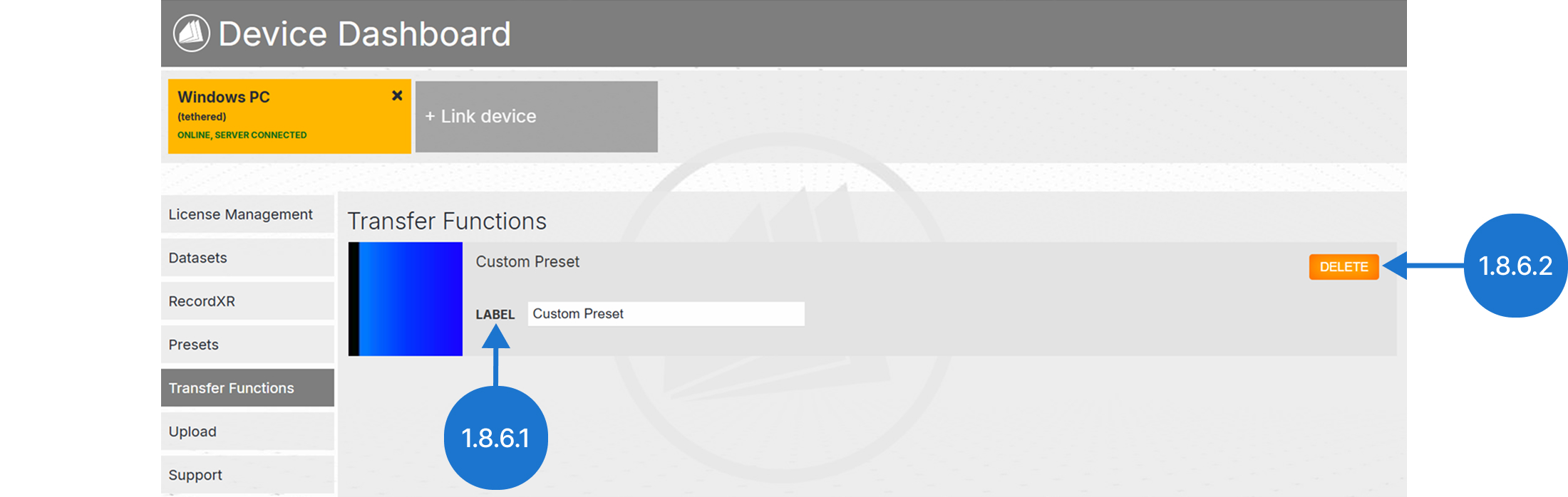
Bạn cũng có thể đổi tên và xóa các cài đặt sẵn và hàm truyền trong các phần tương ứng.
Để tải lên tệp từ máy tính của bạn lên thiết bị đã kết nối, chuyển đến phần Tải Lên và nhấp "Chọn thư mục" hoặc kéo tệp vào khu vực tải lên. Nhiều tệp có thể được tải lên cùng lúc và chúng được ẩn danh tự động trước khi truyền. Hoàn tất tải lên bằng cách xác nhận nhập trong VR trên thiết bị đã kết nối.
Nếu bạn cần trợ giúp, chuyển đến phần "Hỗ trợ" để liên hệ hỗ trợ kỹ thuật hoặc truy cập tài liệu.
1.8.1
Thanh thiết bị
1.8.1.V1.9-01
Hiển thị các thiết bị đã kết nối và trạng thái của chúng. Thiết bị đang hoạt động được tô màu vàng. Nhấp vào thiết bị khác để chuyển quyền kiểm soát.

Liên kết thiết bị
Kết nối thiết bị của bạn bằng mã 6 chữ số, xuất hiện trong tab đám mây sau khi bạn nhấn nút nhập trong phần Chẩn đoán hình ảnh y tế.
1.8.2
Quản lý giấy phép
1.8.2.V1.9-01
Kích hoạt giấy phép bằng cách dán mã bạn nhận được qua email vào trường. Nhấn nút kích hoạt. Áp dụng cho cả tai nghe VR và PC.
1.8.3
Bộ dữ liệu
1.8.3.V1.9-01
Hiển thị các bộ dữ liệu đã lưu trên thiết bị được kết nối.
1.8.3.1
Nhãn
Trong trường văn bản này, bạn có thể thay đổi tên của bộ dữ liệu.
1.8.3.2
Xóa
Xóa bộ dữ liệu khỏi thiết bị được kết nối tại đây.
1.8.4
RecordXR
1.8.4.V1.9-01
Hiển thị các bản ghi đã lưu trên thiết bị được kết nối.
1.8.4.1
Nhãn
Thay đổi mô tả của bản ghi tại đây.
1.8.4.2
Xóa
Xóa bản ghi trên thiết bị được kết nối tại đây.
1.8.5
Cài đặt sẵn
1.8.5.V1.9-01
Hiển thị các cài đặt sẵn đã lưu trên thiết bị được kết nối.
1.8.5.1
Nhãn
Thay đổi tên cài đặt sẵn tại đây.
1.8.5.2
Xóa
Xóa cài đặt sẵn trên thiết bị được kết nối tại đây.
1.8.6
Chức năng truyền tải
1.8.6.V1.9-01
Hiển thị các chức năng truyền tải đã lưu trên thiết bị được kết nối.
1.8.6.1
Nhãn
Thay đổi tên chức năng truyền tải tại đây.
1.8.6.2
Xóa
Xóa các chức năng truyền tải trên thiết bị được kết nối tại đây.
1.8.7
Tải lên
1.8.7.V1.9-01
Tải lên tệp lên thiết bị được kết nối bằng cách nhấn chọn thư mục hoặc kéo vào khu vực tải lên. Hỗ trợ nhiều tệp và tự động ẩn danh trước khi truyền tải. Xác nhận nhập trong VR trên thiết bị được kết nối để hoàn thành tải lên.