1.1 Bảng điều khiển chính
1.1.V1.9-01
Công cụ chính để điều hướng Medicalholodeck.
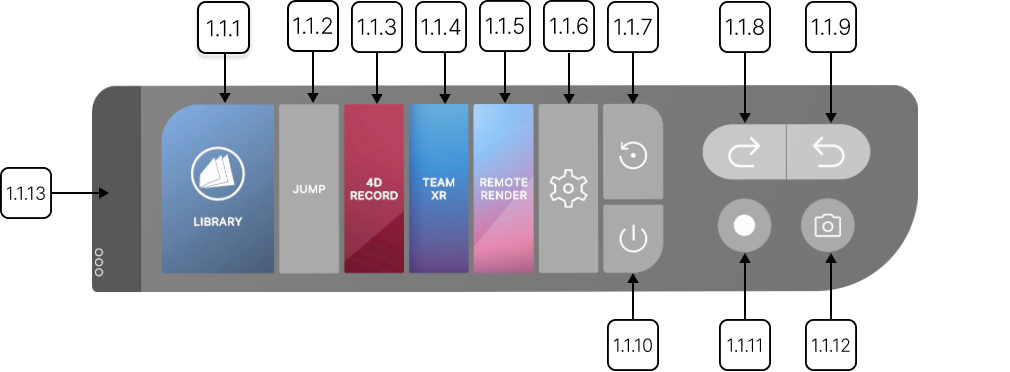
Main Control Pad là công cụ chính để điều hướng Medicalholodeck. Theo mặc định, nó xuất hiện dưới cửa sổ Thư viện. Thư viện cho phép bạn truy cập các bộ dữ liệu. Khả năng hiển thị có thể được chuyển đổi bằng cách nhấp vào nút Thư viện.
Nút Nhảy cho phép di chuyển trong không gian làm việc. Chọn nó bằng cò súng, sau đó trỏ đến vị trí mong muốn và nhấn cò súng lần nữa để thay đổi vị trí của bạn. Nhấp lại vào nút để tắt chức năng.
Nút Ghi 4D cho phép tạo bản ghi VR. Nhấn để bắt đầu ghi và nhấn lại để dừng. Sau đó, một pad điều khiển sẽ xuất hiện trên bảng điều khiển và bản ghi không gian sẽ tự động phát. Bản ghi của bạn được lưu trong phần RecordXR của thư viện.
Trong phần TeamXR, bạn có thể tìm thấy cài đặt phiên VR, chẳng hạn như bắt đầu, tham gia và quản lý phiên.
Chức năng Remote Rendering cho phép ứng dụng chạy trên máy chủ bên ngoài, giảm tải xử lý đồ họa 3D và cải thiện chất lượng hình ảnh. Để khởi chạy môi trường rendering, nhấp vào nút Remote Render. Chức năng này yêu cầu cài đặt ứng dụng riêng biệt và hiện chỉ hỗ trợ headset VR độc lập.
Truy cập cài đặt bằng cách nhấp vào biểu tượng bánh răng. Ở đây bạn cũng sẽ tìm thấy Giấy phép, PACS và Dịch vụ.
Để xóa tất cả bộ dữ liệu khỏi không gian làm việc, nhấp vào nút Đặt Lại. Nhấn nút Thoát nếu bạn muốn đóng ứng dụng.
Để hoàn tác hoặc khôi phục hành động, tương tác với biểu tượng mũi tên phù hợp.
Để tạo video, nhấn nút Ghi. Nó sẽ chuyển sang đỏ để chỉ báo rằng việc ghi đã bắt đầu. Nhấp lại để dừng. Để chụp ảnh nhấp nút Máy Ảnh. Hình ảnh và video sẽ được lưu trên màn hình nền của bạn. Hai nút này chỉ có sẵn ở chế độ PC-VR hoặc ứng dụng Remote Rendering. Trên standalone, nhấn nút Oculus và chọn tùy chọn 'Take Photo' hoặc 'Record Video' từ bảng điều khiển ứng dụng.
Để di chuyển pad, nhắm vào tay cầm của nó và giữ cò súng. Thả cò súng để đặt pad vào vị trí mới.
1.1.1
Thư viện
1.1.1.V1.9-01
Chọn nút này với cò súng để bật hoặc tắt hiển thị thư viện.
1.1.2
Nhảy
1.1.2.V1.9-01
Kích hoạt di chuyển trong không gian làm việc. Chọn nó với cò súng, sau đó chỉ vào vị trí bạn muốn. Chọn lại để tắt chức năng.
1.1.3
Ghi hình 4D
1.1.3.V1.9-01
Tạo các bản ghi VR nhập vai. Chọn nó bằng cò súng để bắt đầu ghi và chọn lại để dừng. Bản ghi sẽ xuất hiện trong phần RecordXR của thư viện.
1.1.4
TeamXR
1.1.4.V1.9-01
Mở cài đặt TeamXR. Chọn nó với cò súng để bắt đầu, tham gia hoặc quản lý phiên VR.
1.1.5
Kết xuất từ xa
1.1.5.V1.9-01
Khởi chạy môi trường kết xuất. Cần cài đặt ứng dụng riêng biệt và hiện chỉ hỗ trợ các headset VR độc lập.
1.1.6
Cài đặt
1.1.6.V1.9-01
Mở cài đặt của Medicalholodeck.
1.1.7
Đặt lại không gian làm việc
1.1.7.V1.9-01
Xóa tất cả mô hình và dữ liệu trong không gian làm việc.
1.1.8
Hoàn tác
1.1.8.V1.9-01
Hoàn tác hành động cuối cùng trong môi trường VR. Nhấn nhiều lần với cò súng để hoàn tác nhiều hành động theo thứ tự.
1.1.9
Làm lại
1.1.9.V1.9-01
Phục hồi các hành động đã hoàn tác trước đó. Nhấn nhiều lần với cò súng để làm lại nhiều hành động theo thứ tự.
1.1.10
Thoát
1.1.10.V1.9-01
Đóng ứng dụng. Nhấn với cò súng để thoát.
1.1.11
Quay video
1.1.11.V1.9-01
Ghi lại trải nghiệm VR của bạn. Nhấn với cò súng để bắt đầu và nhấn lần nữa để dừng. Video sẽ được lưu trên màn hình desktop của bạn (chỉ PC-VR). Trên standalone, nhấn nút Oculus và mở biểu tượng camera từ menu. Sau đó chọn “Record Video.”
1.1.12
Chụp ảnh
1.1.12.V1.9-01
Chụp hình trải nghiệm VR của bạn. Nhấn với cò súng để chụp ảnh. Ảnh chụp màn hình sẽ được lưu trên màn hình desktop của bạn (chỉ PC-VR). Trên standalone, nhấn nút Oculus và mở biểu tượng camera từ menu. Sau đó chọn “Take Photo.”
1.1.13
Tay cầm
1.1.13.V1.9-01
Định vị lại bảng điều khiển. Chọn với cò súng và thả ra để đặt nó ở vị trí mới.